Что показывает карта позиционирования
Карта позиционирования сравнивает предложения по двум признакам. Каждый круг обозначает продукт, компанию или идею, а его положение показывает две оценки: по горизонтали и по вертикали.
Представьте, что вы открываете кофейню рядом с университетом. В районе уже есть пекарня, сеть и небольшое независимое кафе. Перечень конкурентов сам по себе мало что объясняет. Карта помогает задать более полезный вопрос: где посетителю удобно работать с ноутбуком и где достаточно тихо? Когда предложения нанесены на одну плоскость, видно, какие из них похожи именно в этой ситуации.
Инструмент подходит для обсуждения продукта с командой, подготовки исследования, сравнения конкурентов и презентации идеи. Здесь вы сами выбираете признаки и вводите оценки. Сайт рисует карту по этим данным, но не собирает отзывы и не определяет положение бренда автоматически.
Как пользоваться инструментом
Начните с одного вопроса, например: «Где студенту удобно позаниматься между парами?» На первой карте достаточно своего проекта и нескольких альтернатив. Заранее готовить большой отчёт не нужно, но важно понимать, что именно вы сравниваете.
- Подпишите четыре конца осей. Откройте под картой раздел «Подписи осей и точные координаты». В поля «Слева» и «Справа» введите противоположные значения первого признака: «Неудобно работать» и «Удобно работать». В поля «Снизу» и «Сверху» введите значения второго: «Шумно» и «Тихо». Координата 0 соответствует левому или нижнему краю, 10 соответствует правому или верхнему.
- Назовите предложения. Нажмите на круг или на его название в легенде под рисунком. В поле «Название и цвет» замените демонстрационное имя своим. Квадратик справа открывает выбор цвета. Например, назовите один круг «Независимая кофейня», другой «Мой проект (план)», чтобы сразу отличать действующее заведение от будущего.
- Добавьте нужное количество кругов. Кнопка «Добавить проект» находится над картой. Всего можно сравнить до восьми участников. Чтобы убрать лишнего, сначала выберите его в легенде, затем нажмите «Удалить проект». На карте всегда остаётся хотя бы один круг.
- Задайте положение. Перетащите круг мышью или пальцем. Для точного заполнения выберите проект и в раскрытом разделе введите «По горизонтали, X» и «По вертикали, Y». Например, X = 6 и Y = 8 означает удобство 6 и тишину 8. Допустимы оценки от 0 до 10, в том числе дробные. После изменения числа круг перемещается сразу.
- Настройте размер. У выбранного круга есть поле «Размер круга», ползунок и ручка рядом с окружностью. Потяните за ручку, чтобы увеличить или уменьшить круг прямо на карте. Когда уходите с круга, ручка и пунктир выделения скрываются. Для обычного сравнения поставьте всем одинаковый размер, например 60: так положение точек будет главным.
- Исправьте случайное действие. Стрелка влево над картой отменяет изменение, стрелка вправо возвращает его. Так можно восстановить удалённый проект или отменить неудачное перемещение. Если круги перекрылись, выберите нужное название в легенде: соответствующий круг окажется поверх остальных.
- Сохраните результат. «Скачать PNG» даёт картинку для документа, сообщения или презентации. SVG удобен, если изображение нужно масштабировать без потери чёткости. В файл входят карта, подписи и введённые значения. Текущий черновик также сохраняется в этом браузере, если ему доступно локальное хранилище.
Клавиатурой тоже можно управлять картой. Перейдите к кругу клавишей Tab: стрелки сдвигают его на 0,1 балла, Shift со стрелкой на 1 балл. Клавиши «+» и «−» меняют размер. Если начали перетаскивание и передумали, нажмите Escape до отпускания указателя.
Размер круга не равен доле рынка. Значение 60 задаёт размер рисунка, а не 60% покупателей. Если нужны доли, потребуется отдельный набор данных и осознанное сопоставление площадей кругов. Без таких данных одинаковые размеры честнее и понятнее.
Пример заполнения: кофейни для работы
Возьмём одну аудиторию: людей, которые хотят провести час с ноутбуком рядом с университетом. По горизонтали расположим удобство работы, по вертикали тишину. Для этого примера «удобно» означает подходящий стол, возможность подключить ноутбук и место, где разрешают спокойно сидеть. «Тихо» означает, что музыка и разговоры не мешают сосредоточиться.
Ниже учебные оценки, придуманные для объяснения механики. Это не исследование реальных заведений. Задайте подписи осей, как в инструкции, и заполните круги по таблице. Для всех поставьте размер 60.
| Название проекта | X: удобство | Y: тишина |
|---|---|---|
| Сеть | 3 | 3 |
| Пекарня | 2 | 2 |
| Независимая | 6 | 8 |
| Мой проект (план) | 9 | 8 |
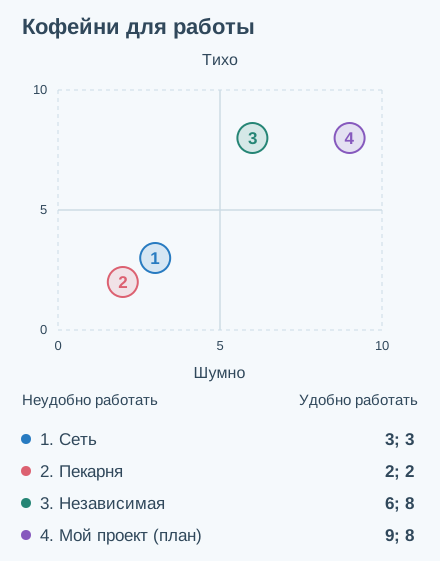
Чтобы получить зелёный круг на рисунке, выберите «Независимая», введите X = 6, Y = 8 и задайте зелёный цвет. Для «Мой проект (план)» оставьте Y = 8, но измените X на 9. Круг окажется правее: в плане работать здесь удобнее, а тишина оценивается одинаково.
Вывод из карты: одного обещания «у нас тихо» недостаточно для заметного отличия. В примере уже есть тихая независимая кофейня. Возможная идея нового места состоит в удобстве работы: устойчивые столы, доступные розетки, понятные правила длительного посещения.
Теперь нужен следующий шаг за пределами графика. Спросите посетителей, чего им не хватает в нынешних местах, покажите предполагаемые условия и цену. Можно устроить пробный рабочий день на существующей площадке. Если люди готовы прийти на этих условиях и повторить визит, у идеи появляется опора. Перемещение круга вправо само по себе такой опорой не является.
Другой пример: приложение, группа или репетитор
Карта работает и тогда, когда альтернативы устроены по-разному. Человек хочет заниматься английским, но выбирает между приложением, группой и репетитором. Для его ситуации важны гибкость расписания и личная поддержка. Цена и результат обучения остаются за пределами этой конкретной карты.
В поле «Слева» напишите «Жёсткое расписание», справа «Гибкое расписание». Снизу укажите «Мало личной поддержки», сверху «Много личной поддержки». Введите приложение в точке (9; 2), группу в (3; 6), репетитора в (6; 9). Эти числа тоже условные: конкретная школа или преподаватель могут получить другие оценки.
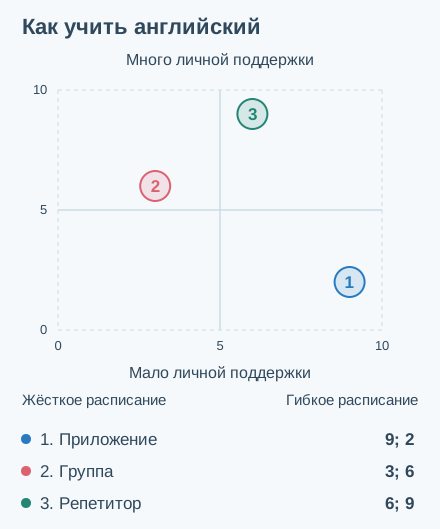
На рисунке нет универсального победителя. Человеку с меняющимся рабочим графиком может подойти приложение, а тому, кому нужен разбор собственных ошибок, важнее поддержка. Идея «приложение с преподавателем по запросу» соединяет два признака, но её ещё нужно проверить: насколько доступен преподаватель, сколько стоит помощь и готовы ли за неё платить.
Перед заменой осей сохраните предыдущую карту в PNG или SVG. Подписи в инструменте можно изменить, но старые координаты автоматически не пересчитываются. Для новой задачи нужно заново оценить каждый вариант.
Как выбрать признаки, которые что-то объясняют
Начните с последнего реального выбора клиента. Между какими вариантами он решал? Что почти заставило отказаться от покупки? Для одного гостя кофейни важна тишина, для другого близость к остановке, для третьего возможность прийти с ребёнком. Общая карта «для всех» часто смешивает несовместимые требования.
Выбирайте два разных признака. «Скорость доставки» и «Время ожидания» описывают почти одно и то же, только с противоположных сторон. Сочетание «Цена» и «Скорость» показывает больше. Вместо слова «Качество» полезнее назвать наблюдаемую характеристику: долговечность, точность, удобство посадки или доступность поддержки.
У каждой шкалы должны быть понятные края. Для цены можно сравнивать один и тот же объём напитка и заранее определить рублёвый диапазон. Для ощущений нужны одинаковые вопросы: «Насколько вам удобно работать здесь с ноутбуком, где 0 означает совсем неудобно, а 10 означает полностью удобно?» Не меняйте формулировку для разных заведений.
Высокий балл не обязательно означает пользу. Если справа стоит «Высокая цена», правый круг дороже. Если сверху «Громкая музыка», верхний круг громче. Прежде чем искать лучший угол, прочитайте подписи и вспомните, кому нужен продукт.
Откуда взять оценки
У карты есть три возможных основания: измерения, ответы клиентов и предположения команды. Их важно различать. Цена 250 рублей проверяется по меню; ощущение «дорого» зависит от ожиданий посетителя. Если карта построена по ответам аудитории, её часто называют картой восприятия. Если точки расставлены командой, перед вами рабочая гипотеза.
Попросите участников опроса оценивать только знакомые предложения. Например, оценки удобства 5, 6 и 7 дают среднее 6. Ответ «не был» не участвует в этом среднем и не становится нулём. Средние значения можно подготовить в калькуляторе среднего арифметического, а затем перенести на карту.
Среднее полезно смотреть вместе с самими ответами. Наборы 5, 6, 7 и 0, 8, 10 дают одинаковые 6 баллов, но во втором случае мнения сильно расходятся. Возможно, вы смешали тех, кто приходит один, и тех, кому нужен стол на компанию. Разделите группы и посмотрите, сохраняется ли вывод.
Рядом с сохранённой картой запишите аудиторию, дату, число ответов и определения шкал. Эти сведения пригодятся при повторном опросе. Сам инструмент хранит названия, координаты, цвета и размеры, но не ведёт журнал исследования.
Откуда появился метод
Карта соединяет идею позиционирования с визуальным сравнением предложений. В истории маркетингового позиционирования заметную роль сыграли Эл Райс и Джек Траут. В 1981 году вышла их книга Positioning: The Battle for Your Mind, посвящённая месту бренда в представлении покупателя. Это история понятия позиционирования; она не означает, что авторы книги изобрели любую диаграмму с двумя осями.
У карт восприятия есть и исследовательская традиция: расположение объектов получают из данных о сходстве или оценках. Например, Пол Грин и Витхала Рао изучали многомерное шкалирование и различия восприятия. Такой статистический анализ может сам выявлять структуру данных. В этом инструменте используется простой вариант: вы выбираете две оси и задаёте координаты вручную.
Поэтому здесь полезнее разобраться в происхождении конкретных оценок, чем искать одно имя «изобретателя карты». Схема по ценам из меню, карта восприятия по опросу и желаемая позиция нового продукта могут выглядеть похоже, но отвечают на разные вопросы.
Как читать результат и не обмануть себя
Близкие круги означают близкие оценки по двум выбранным признакам. Они не доказывают, что продукты взаимозаменяемы во всём. Кофейни могут совпасть по тишине и удобству, но различаться по расположению и цене. Для нескольких факторов подойдёт стратегическая канва.
Пустой участок является вопросом для проверки. Иногда это незанятая возможность, иногда неудобное сочетание, которое никому не нужно. Дешёвый персональный сервис круглосуточно может отсутствовать из-за затрат. Прежде чем вкладываться в свободный угол, проверьте потребность, готовность платить и стоимость обещанного сервиса.
Желаемая позиция должна отличаться от фактической. Если уже работающая кофейня получает (6; 5), а команда хочет (9; 8), добавьте второй круг с пометкой «План». После изменений проведите повторный опрос по тем же шкалам. Так на карте появится проверяемая разница, а не просто более приятная картинка.
Начните с одного решения, которое зависит от карты: выбрать аудиторию для интервью, проверить формат пробного посещения или пересмотреть обещание на сайте. Для подготовки самого исследования пригодится отдельное руководство по карте позиционирования.
Вопросы о карте позиционирования
Настройки помогают оформить сравнение, но смысл карты всегда задают аудитория, признаки и основания для оценок.
Почему круг не отображается?
Проверьте обе координаты выбранного проекта. Нужны числовые значения от 0 до 10. При пустом поле или оценке за пределами шкалы круг не отображается, пока данные не исправлены.
Как выбрать круг, если несколько совпали?
Нажмите на название нужного проекта в легенде под картой. Его круг окажется поверх остальных. После этого можно перетащить его, изменить координаты или размер.
Можно ли изменить подписи осей?
Да, в разделе «Подписи осей и точные координаты». Укажите оба конца каждой оси. Если меняете сами признаки, заново оцените участников: координаты автоматически не пересчитываются.
Что означает размер круга?
Это настраиваемый размер изображения. Он не рассчитывается из координат и не означает долю рынка в процентах. Если дополнительных данных нет, используйте одинаковые размеры.
Сколько проектов можно сравнить?
До восьми на одной карте. Для разных аудиторий или признаков удобнее делать отдельные карты и сохранять каждую перед изменением данных.
Можно ли открыть сохранённую картинку как черновик?
Загрузка PNG или SVG обратно в редактор не предусмотрена. Файлы сохраняют изображение для просмотра и презентации. Редактируемый черновик остаётся в текущем браузере, если доступно локальное хранилище.
Свободное место на карте означает хорошую нишу?
Не обязательно. Проверьте, нужна ли такая комбинация выбранной аудитории, готова ли она платить и возможно ли предложить её с подходящими затратами.
Похожие калькуляторы
Возможно вам пригодятся ещё несколько калькуляторов по данной теме:
- Стратегическая канва. Добавьте факторы выбора и сравните оценки своего проекта и конкурентов.
- Калькулятор конкуренции. Введите доли всех игроков рынка и сравните показатели концентрации.
- Калькулятор юнит-экономики. Рассчитайте unit-экономику для выхода на маркетплейс или запуска стартапа.
- Калькулятор НДС. Выделите сумму НДС из цены или рассчитайте, какой налог нужно прибавить.
- Сумма прописью. Переведите рубли и копейки в текст и скопируйте готовую сумму.
- Калькулятор НДФЛ. Рассчитайте НДФЛ с зарплаты и других доходов. Калькулятор учитывает прогрессивную шкалу, налоговый вычет и сумму до или после налога.
- Калькулятор пиццы. Сравните два заказа по диаметру, количеству и полной цене: калькулятор покажет цену одинаковой площади пиццы.
- Бросить монетку онлайн. С помощью данной формы вы можете подбросить монетку онлайн любое количество раз.
- Калькулятор стоимости владения автомобилем. Узнайте полную стоимость месяца и километра, отдельно увидев текущие расходы.
- Калькулятор сложного процента. Рассчитайте на инвесткалькуляторе сумму, полученную в результате применения сложного процента с реинвестированием, регулярным пополнением, капитализацией и с примерами.
Есть что добавить?
Напишите своё мнение, комментарий или предложение.