Счёт двух команд на одном экране
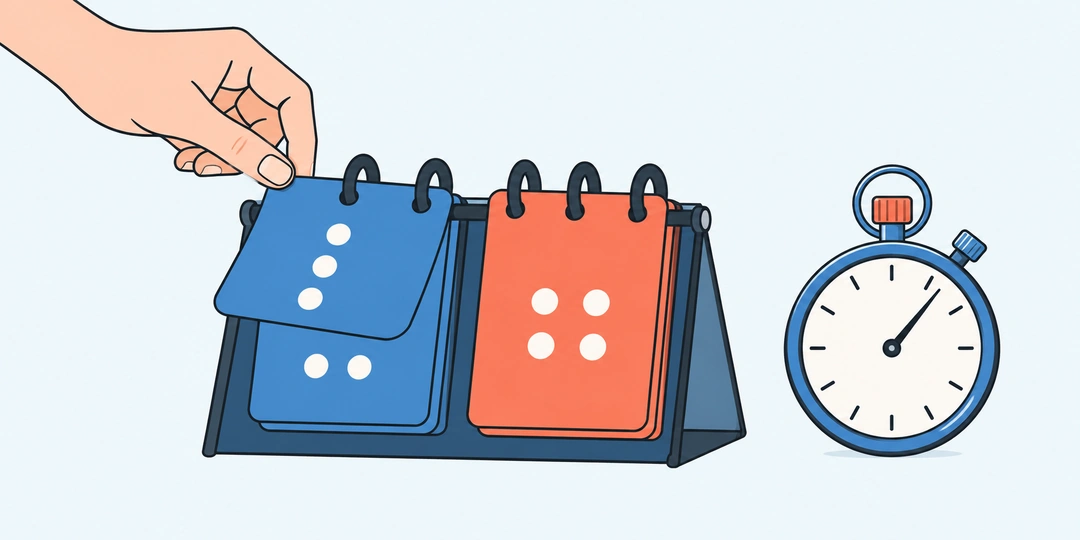
Табло помогает вести счёт двух команд или игроков: прибавлять очки, исправлять ошибочное начисление и видеть прошедшее время. Каждое нажатие «+1» добавляет одно очко выбранной стороне, «−1» убирает одно. Секундомер работает отдельно. Можно считать очки без времени, засекать длительность раунда без изменения счёта или использовать обе возможности вместе.
Назовите стороны до начала игры, например «Север» и «Юг» или «Маша» и «Петя». Названия можно менять и по ходу встречи: очки останутся на своих местах. Если стереть имя целиком, в доступных подписях кнопок используется «Команда 1» или «Команда 2». Для общей игры достаточно одного телефона, планшета или компьютера. Обычно удобнее назначить одного человека, который будет записывать решения ведущего.
Как начислять и исправлять очки
Обе стороны начинают с нуля. Выберите команду, которой присудили очко, и нажмите её «+1». Для двух очков нажмите дважды, для трёх трижды. Цена игрового действия определяется вашими договорённостями: страница только складывает подтверждённые начисления. Она не решает, сколько стоит гол, правильный ответ или выполненное задание.
Если нажали не той команде, сначала уберите у неё очко, затем добавьте другой. Например, при счёте 4:3 ошибочное нажатие слева даст 5:3. «−1» слева вернёт 4:3, а «+1» справа изменит результат на 4:4. Исправление лучше произнести вслух: игроки поймут, почему цифра уменьшилась, и не начнут вторую дискуссию о первой дискуссии.
Ниже нуля счёт не опускается. При нуле кнопка уменьшения недоступна. Поэтому штраф, который должен создать отрицательный результат, здесь записать нельзя. Для игры с такими правилами заранее выберите другой способ учёта или договоритесь о неотрицательном стартовом запасе очков. Табло не ведёт журнал отдельных нажатий: восстановить последовательность начислений по итоговой цифре не получится.
Что показывает секундомер
«Старт» запускает отсчёт вверх от 00:00. Первые две цифры показывают минуты, последние секунды: 01:05 означает 1 минуту 5 секунд, то есть 65 секунд. На экране отображаются целые прошедшие секунды; неполная следующая секунда ещё не прибавляется. После часа появляется часовая часть: 1:00:00 вместо 60:00.
«Пауза» фиксирует накопленное время. Кнопка «Продолжить» запускает его дальше с этой отметки. Если игра длилась 65 секунд, затем участники отдыхали 20 секунд, а после возобновления играли ещё 5 секунд, табло покажет 01:10. Перерыв не войдёт в результат. При этом очки можно менять как во время отсчёта, так и на паузе.
«Сбросить время» останавливает секундомер и возвращает 00:00, сохраняя счёт. Это удобно между раундами: общий результат уже 8:6, а время следующего задания хочется измерить с начала. Обратного отсчёта, звукового сигнала и автоматической остановки по лимиту здесь нет. Если нужно закончить ответ через заданное число секунд, используйте отдельный таймер.
Как использовать табло в разных играх
Перед первым зачётным действием проверьте названия сторон и цену очка. Следующие ситуации показывают, как разделять счёт, игровое время и решения ведущего, когда правила у компаний разные.
Пример 1. Домашняя викторина. За верный ответ даётся один балл. Команда «Чай» ответила правильно трижды, «Кофе» дважды. Три нажатия слева и два справа дают 3:2. Секундомер можно вообще не включать: он не влияет на начисления. Если сначала нужно определить, кто заявил об ответе раньше, для этого есть отдельные кнопки для викторины.
Пример 2. Мяч во дворе. В дружеской игре договорились записывать каждое удачное попадание как два очка. Стороны сделали четыре и три таких попадания. По два нажатия за каждый эпизод дадут 8:6. Табло не отличает попадание от любого другого события, поэтому решение о начислении принимает человек. Передача телефона другому счётчику не меняет уже записанные цифры.
Пример 3. Ошибочно записанный результат. При счёте 7:7 ведущий добавил балл первой команде, хотя правильный ответ дала вторая. На экране 8:7. Уберите одно очко у первой и добавьте одно второй: получится 7:8. Не начинайте новую игру ради одной ошибки, иначе вместе с неверным начислением исчезнут все предыдущие очки.
Пример 4. Эстафета с перерывом. Общий этап длился 1 минуту 5 секунд. Ведущий поставил часы на паузу, пока участники 20 секунд возвращали инвентарь. После продолжения прошло ещё 5 секунд, и часы показали 01:10. Счёт, например 2:1, сохранится. Если перерыв должен входить в длительность задания, паузу нажимать не нужно.
Пример 5. Несколько раундов объяснения слов. После первого раунда счёт 6:4. Перед вторым нажмите «Сбросить время», затем «Старт». Новый отрезок начнётся с нуля, а следующие два очка первой команды дадут общий результат 8:4. Для самих слов и ограничения хода можно открыть игру «Объясни слово»; здесь остаётся общий счёт встречи.
Пример 6. Новая встреча тем же составом. Игра закончилась со счётом 12:9 за 18 минут. Запишите итог, нажмите «Новая игра» и подтвердите действие. Обе стороны получат ноль, секундомер остановится на 00:00, названия сохранятся. Если кнопку нажали случайно, выберите «Продолжить игру»: счёт останется прежним, а уже запущенный секундомер не прервётся.
Что договориться до старта
Определите, играете ли вы до заданного счёта, до конца времени или до завершения всех заданий. При результате 10:10 табло покажет равенство и разрешит продолжать. Никакое число само по себе не объявляет победителя: даже знакомый порог может означать разные вещи в разных играх. Так же заранее решите, учитываются ли штрафы и можно ли исправить спорный эпизод после следующего хода.
Для спокойного учёта поставьте устройство рядом с ведущим. Большие кнопки помогают попадать по нужной стороне, но случайное двойное нажатие всё равно даст два очка. После серии быстрых действий полезно вслух назвать общий результат. Если в помещении два экрана, открытые на них страницы будут независимы: общая игровая комната и передача очков между устройствами не предусмотрены.
Вопросы об учёте счёта
При смене площадок, раундов и устройств главное сохранить смысл цифр: какие очки уже подтверждены, какое время измеряется и где записан итог встречи.
Подходит ли табло для тенниса и других игр с особым счётом?
Оно показывает обычные целые очки. Последовательность 15, 30, 40, преимущества, сеты и переход подачи автоматически не рассчитываются. Можно использовать табло для отдельного простого показателя, например числа выигранных геймов, если все участники понимают, что означает каждая единица.
Можно ли вести счёт трём или четырём командам?
На одном табло предусмотрены две стороны. Несколько страниц можно открыть отдельно, но они не образуют общую турнирную таблицу. Для мини-турнира удобнее показывать здесь текущую пару, а результаты законченных встреч записывать отдельно с названиями участников.
Как поменять команды местами после смены сторон?
Положение игроков на площадке не обязано совпадать с левой и правой колонкой экрана. Проще оставить каждой команде её постоянную колонку и ориентироваться на названия. Если переименовать стороны наоборот, очки не переместятся вместе с именами: переименование меняет только подпись.
Сохранится ли игра после обновления страницы?
В той же вкладке браузер обычно возвращает названия, очки и последнее сохранённое время. Секундомер после обновления стоит на паузе, продолжение нужно запустить вручную. Если браузер запрещает сохранение, страница покажет предупреждение. Перед важным обновлением лучше записать итог отдельно.
Можно ли закрыть вкладку и продолжить завтра?
На такое сохранение рассчитывать не стоит. Игра хранится в сессии вкладки, а не в аккаунте, и после закрытия может исчезнуть. Скриншот или отдельная запись с названиями и счётом сохранят итог понятнее, чем надежда на восстановление вкладок браузером.
Продолжится ли время, если погасить экран телефона?
Браузер и устройство могут приостанавливать работу страницы при блокировке или засыпании. Для длительного точного хронометража оставьте экран включённым либо используйте отдельный секундомер. После возвращения сначала проверьте время. Эта страница предназначена для дружеского учёта и не заменяет проверенное судейское оборудование.
Нужно ли подтверждать каждое новое очко?
Нет. Нажатие сразу меняет выбранную сторону на одну единицу, поэтому за табло отвечает человек, который видит решение ведущего. Подтверждение требуется при начале новой игры: оно защищает от случайного удаления всего счёта. У отдельных начислений такой задержки нет.
Похожие калькуляторы
Возможно вам пригодятся ещё несколько калькуляторов по данной теме:
- Кнопки для викторины. Откройте кнопки для команд и определите, кто первым получил право ответа.
- Секундомер. Засекайте время с паузами и отмечайте длительность отдельных кругов.
- Порядок ходов. Задайте участников и следите, чей сейчас ход и когда начнётся новый раунд.
- Калькулятор ИМТ. Узнайте по индексу массы тела, является ли ваш вес нормальным, недостаточным или избыточным. Подходит для любого пола и возраста: для мужчин, женщин, подростков и детей.
- TDEE. Калькулятор расхода калорий. Рассчитайте на калькуляторе общий расход калорий за сутки (TDEE) в зависимости от физической активности.
- Калькулятор калорий при ходьбе. Рассчитайте, сколько калорий сжигается при ходьбе пешком, к примеру, за 1 км, 1 час или 10000 шагов. Учитывается тип ходьбы: быстрая, по лестнице, скандинавская.
- Калькулятор калорий на велосипеде. Рассчитайте, сколько калорий вы сжигаете при езде на велосипеде, исходя из скорости, веса, а также расстояния в километрах или времени в часах.
- Калькулятор пульса для сжигания жира. Онлайн-калькулятор пульса рассчитывает диапазон пульсовых зон, при котором сжигание жира будет максимальным в течение тренировок.
- Калькулятор белка на 100 ккал. Введите белок и калорийность на 100 г, чтобы получить граммы белка на 100 ккал; при желании добавьте второй продукт.
- Калькулятор идеального веса. Рассчитайте онлайн идеальный вес для женщин и мужчин по специальной формуле в зависимости от пола, роста и возраста.
Есть что добавить?
Напишите своё мнение, комментарий или предложение.