Кто получает право ответа
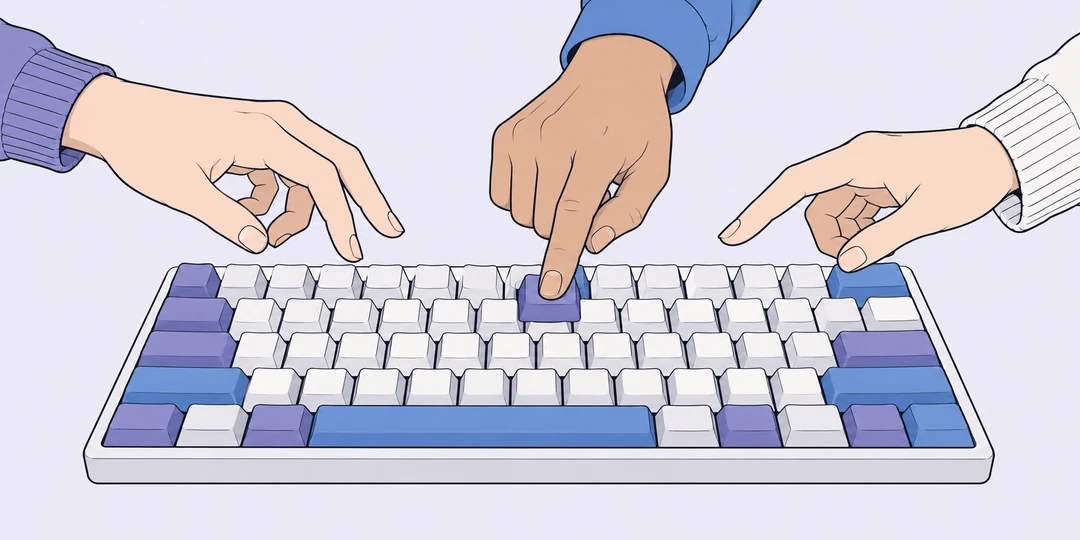
Кнопки для викторины определяют команду, которая первой заявила о готовности ответить. Ведущий открывает кнопки после чтения вопроса, участники нажимают свои клавиши или области экрана, и страница оставляет одно имя. Остальные нажатия уже ничего не меняют. Это удобно для домашней игры или занятия, где несколько человек одновременно говорят «я знаю», а ведущий пытается услышать самого первого.
На этой странице могут играть 2, 3 или 4 команды. Все пользуются одним устройством: общей клавиатурой компьютера либо экраном планшета. Каждой команде соответствует своя кнопка. Один участник может представлять целую группу, поэтому четыре кнопки подходят и для четырёх игроков, и для четырёх столов с обсуждением. Важно заранее выбрать человека, который будет подавать сигнал от своей команды.
Как провести вопрос без преждевременных нажатий
Перед первым вопросом кнопки закрыты. В этом состоянии нажатия не засчитываются: участники могут положить пальцы на нужные клавиши, а ведущий спокойно дочитать формулировку. Затем он нажимает «Открыть кнопки». Только после этого появляется возможность захватить право ответа. Договоритесь, что сигналом к игре служит именно открытие, а не последнее слово вопроса: иначе привычка угадывать окончание фразы даст преимущество самым нетерпеливым.
Первая команда занимает право ответа, после чего все кнопки блокируются. Крупная надпись показывает, кто отвечает. Нажатия второй и третьей команды не образуют очередь и не сохраняются на следующий вопрос. Даже если кто-то продолжает стучать по клавиатуре, уже выбранное имя не переписывается. Ведущий выслушивает ответ и нажимает «Верно, +1 балл». Счёт команды увеличивается один раз; ошибочное начисление можно отменить кнопкой «Отменить балл». «Без балла» завершает текущий вопрос без изменения счёта. Кнопки команд остаются закрытыми до нажатия «Следующий вопрос».
Кнопка «Следующий вопрос» сразу начинает новый открытый раунд. Она стирает предыдущее имя и разрешает нажатия всем участвующим командам. Поэтому нажимайте её тогда, когда уже готовы принимать сигналы. Если следующий вопрос нужно сначала прочитать до конца, оставьте предыдущий результат на экране на время чтения и откройте кнопки после него. Новое имя появится только после нового нажатия.
Количество команд выбирается до первого вопроса. Для смены состава нажмите «Новая викторина» и подтвердите сброс счёта. Страница снова покажет выбор команд и закрытые кнопки. Счёт законченной игры при необходимости запишите заранее.
Клавиатура и сенсорный экран
Команды используют клавиши A, F, J и L в этом порядке. В обычной русской раскладке на тех же местах находятся Ф, А, О и Д. Переключать язык перед вопросом не требуется: учитывается положение физической клавиши. На экране рядом с каждой командой подписаны обе буквы, чтобы участники не искали латинскую надпись на потёртой клавиатуре.
Удержание клавиши не даёт серию новых заявок. Автоматические повторы игнорируются, поэтому перед новым вопросом палец нужно отпустить и нажать снова. Сочетания с Shift, Ctrl, Alt или Command также не засчитываются. Когда фокус находится в поле или селекте, нажатия служат управлению этим полем. После выбора числа команд щёлкните по свободной области страницы или по кнопке открытия.
На планшете каждая команда касается своей области экрана. Результат фиксируется при начале касания, без ожидания отпускания пальца. Поставьте устройство так, чтобы участники могли дотянуться до кнопок без перекрещивания рук. Для двух команд это обычно проще, чем для четырёх. Перед игрой сделайте пробное нажатие от каждой команды и убедитесь, что все видят результат.
Как организовать разные викторины
Пример 1. Семейная игра на две команды. Выберите 2 команды: первая получает A, вторая F. Ведущий читает вопрос о фильме и открывает кнопки. F приходит первой, поэтому экран показывает «Отвечает Команда 2». A, нажатая следом, результата не меняет. Вторая команда произносит ответ; ведущему не нужно решать по громкости, кто начал раньше.
Пример 2. Четыре стола в классе. Выберите 4 команды и назначьте по одному представителю за общей клавиатурой. После открытия первым приходит J, затем A. Право остаётся у Команды 3, потому что J назначена ей. Даже если за первым столом пять учеников подняли руки, дополнительного веса их заявка не получает. Каждая команда имеет один равноправный сигнал.
Пример 3. Дети за одним планшетом. Для трёх участников выберите 3 команды и заранее распределите экранные кнопки. Пока ведущий показывает картинку, области неактивны. После открытия ребёнок касается кнопки Команды 1, и остальные две блокируются. Можно спокойно выслушать название животного. Сначала проведите тренировочный вопрос без очков: дети поймут разницу между закрытой и открытой кнопкой.
Пример 4. Смена состава посреди игры. Из четырёх команд две завершили участие. Ведущий записывает итог, выбирает «Новая викторина» и подтверждает сброс. Затем задаёт две команды и проверяет, кому принадлежат A и F. Новый состав начинает с нулевого счёта и закрытых кнопок.
Пример 5. Ответ оказался неверным. В раунде на три команды первой нажала Команда 2, но назвала неправильную дату. Ведущий нажимает «Неверно». Команда 2 больше не может нажать в этом вопросе, а оставшиеся команды снова соревнуются за ответ. Если ошиблись все, вопрос завершается без балла. «Следующий вопрос» возвращает доступ всем командам.
Что решает ведущий
Заранее установите цену верного ответа, наказание за ошибку и возможность перебивать вопрос. Эти правила меняют поведение сильнее, чем размер кнопки. Без штрафа игроки могут нажимать наугад и думать уже после захвата. Со штрафом выгоднее сначала убедиться в ответе. Страница не проверяет правильность ответа: решение принимает ведущий. Кнопка верного ответа прибавляет один балл, неверный ответ исключает команду до следующего вопроса без штрафа.
Для другого способа учёта очков подойдёт счётчик нажатий, а для игры с карточками и объяснениями можно открыть Алиас онлайн. Викторинная кнопка не измеряет время реакции в миллисекундах. Быстро нажать на сигнал и правильно ответить на содержательный вопрос тоже разные задачи; отдельно решите, за что именно команда получает очко.
Результат отражает порядок сигналов, дошедших до браузера. На него влияют клавиатура, сенсорный экран и обработка ввода устройством. Два человека могут считать своё движение одновременным, но страница всё равно получит события в некоторой последовательности. Для дружеской викторины этого обычно достаточно; в спорном эпизоде решение остаётся за ведущим. Для соревнования с жёсткими требованиями к арбитражу нужна специально проверенная система кнопок.
Вопросы перед игрой
Спорные ситуации лучше оговорить до первого зачётного вопроса: кто подаёт сигнал от команды, можно ли угадывать заранее и что происходит после неправильного ответа.
Можно ли подключиться с разных телефонов?
Нет. Кнопки работают на одном общем устройстве. Открытые на разных телефонах страницы независимы, между ними нет общей комнаты и общего победителя. Для игры на расстоянии нужен сервис, который специально объединяет участников по сети.
Почему клавиша не сработала до открытия кнопок?
Закрытый раунд не принимает заявки. Раннее нажатие не сохраняется про запас. Отпустите клавишу, дождитесь открытия и нажмите заново. Иначе удержание превратилось бы в преимущество ещё до сигнала ведущего.
Можно ли узнать, кто был вторым?
Очередь нажатий не записывается. После первого сигнала остальные блокируются, поэтому страница показывает только одну команду. Если победитель ответил неправильно, порядок следующей попытки определяют правила игры, а не скрытый список второго и третьего места.
Что делать, если обе команды уверены, что нажали одновременно?
Сверьтесь с отображённой командой и заранее выбранным правилом спора. Например, ведущий может принять показанный результат или заменить вопрос. По этой странице нельзя восстановить движения пальцев до поступления сигналов в браузер и доказать физическое первенство с точностью до миллисекунды.
Подойдут ли внешние клавиатуры?
Да, если устройство и браузер распознают нужные физические клавиши. Проверьте A, F, J и L до начала игры. При нестандартной раскладке подписи букв могут отличаться. Если сигнал от какой-то клавиши не приходит, используйте экранную кнопку или другую клавиатуру.
Сохранится ли результат после обновления страницы?
Нет. После перезагрузки снова выбраны две команды, кнопки закрыты и счёт обнулён. Перед обновлением запишите очки и важные решения ведущего отдельно. История вопросов не сохраняется.
Можно ли играть без звука?
Да. Право ответа показывается крупной надписью и выделением кнопки, звук не используется. Это удобно в классе или рядом с другой игрой. Расположите экран так, чтобы ведущий видел имя команды и не принимал случайный возглас за сигнал.
Похожие калькуляторы
Возможно вам пригодятся ещё несколько калькуляторов по данной теме:
- Алиас онлайн: объясни слово. Объясняйте слова своей команде за отведённое время и набирайте очки.
- Счётчик нажатий. Считайте предметы и события, прибавляя или убавляя выбранный шаг.
- Случайный выбор из списка. Добавьте варианты по одному в строке, укажите количество и выберите режим повторов.
- Калькулятор калорий при ходьбе. Рассчитайте, сколько калорий сжигается при ходьбе пешком, к примеру, за 1 км, 1 час или 10000 шагов. Учитывается тип ходьбы: быстрая, по лестнице, скандинавская.
- Калькулятор шашлыка. Рассчитайте на онлайн-калькуляторе, сколько нужно взять мяса для шашлыка.
- Калькулятор сна. Рассчитайте по фазам сна и «правилу 90 минут», во сколько лечь спать, чтобы выспаться.
- Калькулятор размеров одежды. Определите размер по обхватам или прикиньте его по росту и весу.
- Перемешать список. Добавьте пункты по одному в строке и укажите, нужно ли сохранять одинаковые значения.
- Разделить список на группы. Добавьте участников, укажите число групп и выберите случайный либо исходный порядок.
- Сравнить два списка. Добавьте два набора строк, настройте регистр и найдите совпадения, различия и повторы.
Есть что добавить?
Напишите своё мнение, комментарий или предложение.