Как проверить касания на экране
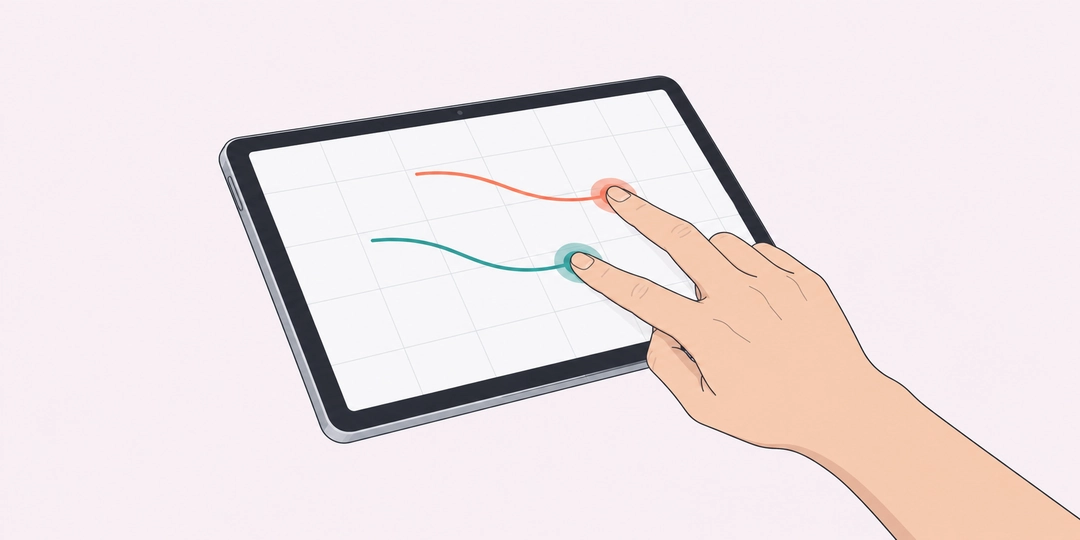
Проведите пальцем по сетке: тест покажет линию движения и отметит текущую точку контакта. Положите рядом второй палец, чтобы увидеть, регистрирует ли браузер два касания одновременно. Число над сеткой показывает касания сейчас, соседнее значение сохраняет наибольшее число за текущую попытку. Это наблюдение за событиями в браузере, а не заключение об исправности дисплея.
Тачскрин, или сенсорный экран, определяет место прикосновения. Изображение при этом выводит другая часть устройства. Поэтому исправная картинка ещё не означает, что касания во всех местах обрабатываются одинаково. И наоборот: тёмная точка на изображении сама по себе ничего не говорит о работе сенсорного слоя.
Проверка работает внутри ограниченной сетки. Начинайте касание именно там и двигайтесь медленно, чтобы было удобно рассмотреть след. Кнопка «Сбросить» удаляет рисунок, активные точки и сохранённый максимум. Для новой попытки сначала уберите пальцы с поверхности, затем нажмите кнопку и коснитесь сетки заново.
Что означают точки, линии и числа
Каждое новое касание получает номер и цвет. Номер помогает различить пальцы, даже если оттенки выглядят похоже. Пока палец касается поверхности, виден круг с номером; после отпускания круг исчезает, а след остаётся. Номера относятся к последовательности контактов в этой попытке, а не к конкретным пальцам или постоянным частям устройства.
«Касаний сейчас» считает только контакты, которые браузер обозначил как пальцевый ввод. Если положить два пальца, убрать один и затем второй, счётчик должен пройти значения 2, 1 и 0. «Максимум за тест» при этом останется равным 2. Он не уменьшается до сброса и не означает, что устройство технически ограничено двумя касаниями.
Линия соединяет точки, которые получила страница. Она помогает проследить путь, но не является записью каждого физического положения пальца с гарантированным временным шагом. Быстрый жест может выглядеть более угловатым, чем медленный. По толщине или плавности этой линии нельзя определить частоту опроса сенсора, силу нажатия либо задержку устройства в миллисекундах.
Чтобы рисунок не накапливался бесконечно, сохраняются последние 32 следа, в каждом до 512 точек. При длительном рисовании старые части исчезают. Это ограничение истории на странице, а не пропущенное касание экрана. Для сравнения небольших участков удобнее очищать сетку между попытками и рисовать короткие линии.
Проверка нескольких касаний
Мультитач означает одновременное распознавание нескольких контактов. Начните с одного пальца, затем добавьте второй, не убирая первый. Двигайте их раздельно и следите за двумя пронумерованными отметками. После этого можно добавить ещё один палец. Важно именно одновременное удержание: десять последовательных одиночных нажатий не превращаются в десять одновременных касаний.
Результат зависит от устройства, системы и того, какие события браузер передал странице. Поэтому достигнутый максимум описывает эту конкретную попытку. Если получилось пять касаний, тест подтвердил получение пяти контактов в тех условиях. Он не проверил паспортный предел контроллера и не доказал невозможность шестого контакта.
Внутри сетки жесты используются для рисования, поэтому обычная прокрутка страницы там отключена. Чтобы перейти к статье, ведите пальцем по области за пределами сетки. Системные жесты у края дисплея могут всё равно перехватываться устройством. Если открылась панель системы или браузер отменил контакт, повторите движение чуть дальше от физического края.
При смене вкладки или потере фокуса активные отметки очищаются. Это предотвращает ситуацию, когда палец уже убран, а на странице остаётся ложное удержание. Сохранённый максимум и рисунок при таком переходе остаются. Для продолжения начните новое касание; переносить старое удержание через переключение окон не нужно.
Практические проверки на сетке
Один палец. Коснитесь центра и нарисуйте медленный круг. Во время движения ожидается 1 активное касание, после отпускания 0, а максимум остаётся 1. Повторите круг в соседнем месте. Если первый след получился неровным, сначала сравните несколько медленных попыток, сохраняя примерно одинаковый темп движения.
Два независимых движения. Поставьте 2 пальца на расстоянии друг от друга и проведите две короткие линии. На сетке должны различаться два номера. Уберите только один палец: текущий счётчик уменьшится до 1, а максимум останется 2. Такой порядок лучше показывает независимость контактов, чем несколько быстрых постукиваний.
Полосы по поверхности. После сброса проведите 3 горизонтальные линии: сверху, посередине и снизу рабочей области. Затем повторите движение по вертикали. Если несколько попыток прерываются в одном месте, запомните участок и сравните поведение в обычном приложении для рисования. Одиночный разрыв без повторной проверки недостаточен для вывода о поломке.
Касания возле границы. Проведите 1 линию вдоль края сетки, оставаясь внутри неё. Затем начните ещё одну линию в центре и выйдите наружу. Система может продолжать передавать контакт или отменить его; след на странице ограничен рамками сетки. Положение за границей не следует считать проверкой невидимого участка дисплея.
Проверка мышью на ноутбуке. Зажмите левую кнопку и нарисуйте 2 линии. Они появятся, но оба счётчика касаний останутся равными 0. Под сеткой будет указано, что это проба рисования мышью. Если нужно проверить кнопки и колесо отдельно, откройте тест мыши.
Перо и пальцы. Если устройство поддерживает стилус, проведите им 1 линию, затем уберите перо и повторите жест пальцем. Источник ввода отмечается отдельно. Перо не увеличивает максимум пальцевых касаний. Одновременная работа пера и ладони зависит от устройства: оно может подавлять ладонь, чтобы она не мешала рисованию.
Как разобраться с неожиданным результатом
Сначала повторите короткую проверку после сброса. Уберите с поверхности капли и загрязнения способом, который разрешён производителем устройства. Убедитесь, что пальцы находятся в рабочей области, а страница не потеряла фокус. Если используются перчатки, попробуйте обычное касание пальцем: способ взаимодействия с сенсором имеет значение.
Сравнивайте одинаковые действия. Например, три раза медленно проведите линию через подозрительный участок, затем повторите её в другом приложении. Если меняются одновременно браузер, ориентация телефона и скорость жеста, будет трудно понять причину различия. Запишите, где появляется проблема и при каком движении её удаётся повторить.
Успешный рисунок в одной области не проверяет всю физическую поверхность экрана. Браузерные панели и части дисплея за пределами сетки не участвуют в этой попытке. При повороте устройства рабочая область меняет размер; старый рисунок подстраивается под неё. Для проверки в новой ориентации очистите следы и начните заново.
Для однородного фона на дисплее есть цветной экран. Если интересует, сколько отдельных нажатий вы успеваете сделать за несколько секунд, откройте тест скорости кликов. Здесь же важны переданные координаты и одновременность контактов. Страница не выполняет калибровку, не меняет чувствительность и не выдаёт ремонтное заключение.
Вопросы о сенсорном вводе
Счётчики описывают события текущей страницы. Для правильного вывода важно отличать тип устройства, число одновременных контактов и ограничения самого браузера.
Почему мышь рисует, но число касаний равно нулю?
Мышь даёт координаты указателя, поэтому ей можно проверить работу поля рисования. Счётчики учитывают только события, обозначенные браузером как касания пальцами. След мыши не подтверждает наличие сенсорного экрана.
Можно ли проверить мультитач обычным тачпадом?
Обычный тачпад часто передаёт браузеру движение мыши и готовые жесты, а не отдельные контакты каждого пальца. Поэтому этот тест не определяет число пальцев на тачпаде. Проверяйте его штатными жестами и средствами системы.
Максимум равен трём. Значит, экран поддерживает только три пальца?
Нет. Это наибольшее число одновременных пальцевых контактов, полученных в текущей попытке. На передачу влияют устройство, система и браузер. Сверяйте заявленные возможности с документацией модели, а наблюдение повторяйте в одинаковых условиях.
Почему точка исчезла, хотя палец ещё на стекле?
Браузер или система могли отменить контакт, например при переключении приложения или обработке системного жеста. Уберите палец и коснитесь сетки снова. Повторяющееся исчезновение в одном месте стоит дополнительно проверить в другом приложении.
Тест определяет битые пиксели?
Нет. Пиксель относится к изображению, а этот тест показывает полученные координаты ввода. Для наблюдения за изображением нужна отдельная заливка или другая проверка дисплея. Исправность сенсора и качество картинки нельзя оценить одним счётчиком.
Нужно ли разрешение камеры, микрофона или установка программы?
Для работы теста они не нужны. Касания обрабатываются на странице без доступа к камере и микрофону. Рисунок и счётчики не сохраняются инструментом между посещениями; после нового открытия начинается чистая попытка.
Можно ли измерить точную задержку экрана по следу?
Нет. Между физическим касанием и видимым следом участвуют сенсор, система, браузер и отрисовка. Здесь нет независимого измерения момента прикосновения, поэтому численную аппаратную задержку по рисунку определить нельзя.
Похожие калькуляторы
Возможно вам пригодятся ещё несколько калькуляторов по данной теме:
- Тест мыши. Проверьте нажатия кнопок мыши и прокрутку колеса в тестовой области.
- Цветной экран. Выберите цвет для фона или подсветки и разверните на весь экран.
- Тест клавиатуры. Нажимайте клавиши и проверяйте, какие из них видит браузер.
- Визуальный редактор HTML. Редактируйте бесплатно и онлайн HTML-код, и сразу же смотрите внешний вид текста и страницы в режиме предпросмотра (WYSIWYG).
- Генератор паролей. Создайте сложный и надёжный пароль бесплатно с помощью онлайн-генератора из 8, 10, 12 или большего числа рандомных (случайных) символов.
- Генератор QR-кода. Вставьте ссылку или текст. Готовый QR-код можно скопировать или скачать как PNG.
- Сумма прописью. Переведите рубли и копейки в текст и скопируйте готовую сумму.
- Хрономер: время чтения текста. Оцените, сколько времени займёт чтение или произнесение текста вслух. Просто введите текст в форму, и хронометраж рассчитается автоматически.
- Рандомайзер: генератор случайных чисел. Выберите до 20 случайных чисел без повторов и задайте исключения.
- Случайный выбор из списка. Добавьте варианты по одному в строке, укажите количество и выберите режим повторов.
Есть что добавить?
Напишите своё мнение, комментарий или предложение.