Как проверить кнопки мыши
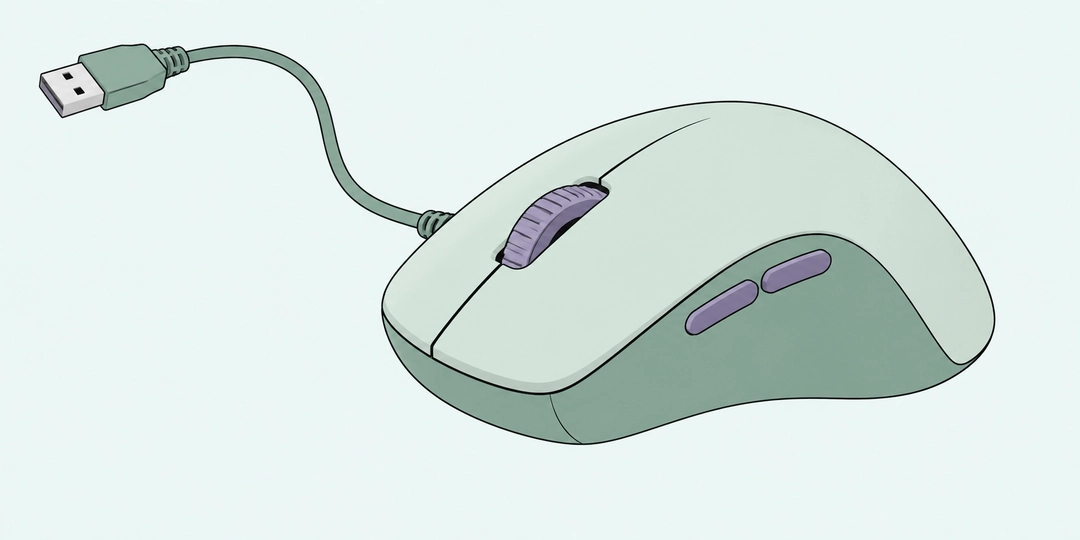
Тест мыши показывает нажатия кнопок и события прокрутки, которые получает браузер. Наведите курсор на область со схемой, нажмите основную, среднюю и вторичную кнопки, затем покрутите колесо. Счётчик каждой кнопки увеличивается при нажатии. Удерживаемая кнопка подсвечивается, а рядом появляется подпись «Удерживается».
После отпускания подпись меняется на «Проверена», число остаётся. Так можно пройти кнопки по очереди и увидеть, какие уже отправляли сигнал. Две боковые кнопки учитываются отдельно, если устройство и его настройки передают их браузеру. Для новой попытки нажмите «Сбросить результаты»: обнулятся нажатия, прокрутка и двойные клики.
Нажимать нужно именно внутри тестовой области. В ней обычное контекстное меню и автопрокрутка средней кнопкой подавляются, чтобы не мешать проверке. За пределами области мышь работает с сайтом обычным образом. Нажатие на ссылку в статье или кнопку сброса не прибавляет число к тестовому счётчику.
Что означают названия кнопок
Основная кнопка обычно находится слева, вторичная справа, а средняя совмещена с нажатием на колесо. В системе для левши роли могут быть переставлены. Поэтому счётчики подписаны по назначению: «Основная», «Средняя», «Вторичная». Рисунок показывает привычное расположение и не определяет, какой рукой вы пользуетесь.
Кнопки 4 и 5 часто расположены сбоку и назначены на переходы назад и вперёд. Если фирменная программа переназначила одну из них на клавишу, комбинацию или запуск приложения, отдельного сигнала кнопки мыши может не быть. Такое назначение нужно проверять по его действию. Для клавиатурных сигналов пригодится тест клавиатуры.
Нулевой счётчик не означает неисправность. У простой мыши может не быть боковых кнопок, а у тачпада отдельная средняя кнопка вообще не предусмотрена. Сначала сопоставьте показания с теми органами управления, которые есть на вашем устройстве, и с их настройками.
Прокрутка и нажатие на колесо
Вращение колеса и нажатие на него проверяются отдельно. Вращение увеличивает счётчики направлений, нажатие относится к средней кнопке. Исправное вращение само по себе ничего не говорит о том, зарегистрируется ли нажатие на колесо. Для полной проверки выполните оба действия.
Блок «Прокрутка» считает события браузера, а не физические деления колеса. Один поворот может дать несколько событий; плавная прокрутка тачпада тоже создаёт их поток. Размер приращения, режим прокрутки и настройки устройства различаются. Поэтому число событий нельзя переводить в миллиметры движения или использовать для сравнения качества двух мышей.
Направления «Вверх» и «Вниз» показывают знак вертикального сигнала, «Влево» и «Вправо» горизонтального. При диагональном событии могут вырасти сразу два счётчика направлений, а общее число событий увеличится только на один. Системная настройка естественной прокрутки влияет на связь между движением пальцев или колеса и направлением сигнала.
Сочетание Ctrl с прокруткой оставлено браузеру: оно может управлять масштабом страницы. Такие события этот тест не учитывает. Для обычной проверки отпустите Ctrl и держите курсор внутри области. На тачпаде не используйте жест сведения пальцев вместо прокрутки.
Двойной клик ещё не диагноз
Счётчик двойных кликов отражает события, которые браузер распознал как двойное нажатие. Например, два быстрых щелчка основной кнопкой могут дать два отдельных нажатия и один двойной клик. Это нормальный сценарий: число двойных кликов не добавляет ещё одно физическое нажатие к общему счёту.
Если при медленных одиночных действиях регулярно появляются лишние нажатия, повторите проверку после сброса. Сравните результат в другом приложении и проверьте переназначения кнопок. Страница видит уже обработанные события и не может по ним однозначно отличить износ переключателя от настроек, программной обработки или случайного движения пальца.
Здесь нет порога в миллисекундах, после которого мышь объявляется неисправной. Тест также не измеряет задержку устройства, частоту опроса USB или точность сенсора. Если нужно посчитать число нажатий за заданное время, используйте тест скорости клика: у него другая задача и отдельный таймер.
Если проверяете касания и рисование пальцами, откройте тест сенсорного экрана. Он отдельно показывает активные точки касания.
Контрольные действия
Начинайте каждый отдельный сценарий со сброса. Нажимайте спокойно и смотрите на конкретный счётчик: так легче сопоставить действие руки с событием на экране. Примеры ниже описывают ожидаемые результаты при обычных настройках кнопок.
Три основные кнопки
Нажмите по 1 разу основную, среднюю и вторичную кнопки. В каждом из трёх счётчиков должно появиться 1, а на схеме суммарно 3 нажатия. Полностью отпускайте кнопку перед переходом к следующей. Вращение колеса вместо нажатия на него этот сценарий не выполняет.
Повторение одной кнопки
Сделайте 5 отдельных нажатий основной кнопкой. Её счётчик должен показать 5, остальные останутся нулевыми. Удерживание без отпускания не должно само по себе увеличивать число. Если результат отличается от действий руки, сбросьте его и повторите медленнее, наблюдая за каждым изменением.
Одновременное удержание
Удерживайте 2 кнопки: основную и вторичную. Обе должны получить подпись «Удерживается». Отпустите только основную: вторичная останется отмеченной до своего отпускания. Этот сценарий помогает увидеть сочетание кнопок, не смешивая его с обычным двойным кликом одной кнопкой.
Отпускание за границей области
Нажмите 1 кнопку внутри области, удерживая её, выведите курсор за рамку и отпустите. Состояние удержания должно сняться, а число нажатий остаться равным 1. При переключении окна или уходе со вкладки подсветка удержания тоже очищается: оставшаяся цифра показывает прошлое нажатие.
Прокрутка в обе стороны
Сделайте 2 движения колесом: сначала вверх, затем вниз. Должны появиться события обоих направлений. Точных чисел 1 и 1 ожидать не нужно, поскольку одно движение может породить несколько событий. Сравнивайте наличие и направление сигнала, а не сумму с числом щелчков механического колеса.
Намеренный двойной клик
Быстро нажмите основную кнопку 2 раза. Если браузер распознал двойной клик, получите 2 нажатия и 1 двойной клик. Если последний счётчик остался нулевым, попробуйте повторить с меньшей паузой. Распознавание зависит от условий браузера и системы; собственный норматив скорости здесь не задаётся.
Вопросы о проверке мыши
Тест полезен для наблюдения за сигналами конкретных кнопок. Ограничения браузера и настройки устройства объясняют часть случаев, когда результат отличается от ожидаемого.
Почему правая кнопка не открывает меню?
Внутри тестовой области меню специально подавляется, чтобы можно было считать нажатия вторичной кнопки. За её пределами обычное меню браузера сохраняется. Некоторые системные сочетания могут обходить это подавление.
Можно ли проверить мышь с переставленными кнопками?
Да. Ориентируйтесь на назначение в системе: основная и вторичная. Физически правая кнопка может работать как основная, поэтому подсветка на условном рисунке не всегда совпадёт с её положением на корпусе.
Почему боковая кнопка не увеличивает счётчик?
Проверьте её назначение в настройках устройства. Она может отправлять клавиатурное сочетание или команду приложения вместо отдельного события мыши. Также браузер или система могут перехватывать действие. Один нулевой счётчик не устанавливает причину.
Можно ли проверить тачпад?
Тест покажет нажатия и прокрутку, которые тачпад передаёт как события мыши. Набор доступных действий зависит от жестов и настроек. Отсутствие отдельного среднего клика не доказывает проблему тачпада.
Работает ли тест на телефоне?
Для проверки кнопок нужна подключённая мышь, которую поддерживают устройство и браузер. Касания экрана здесь не считаются проверкой мыши. Для пальцев и пера используйте отдельный тест сенсорного экрана.
Означает ли двойной клик износ переключателя?
Сам по себе нет. Намеренные два быстрых нажатия тоже создают двойной клик. Если одиночное действие регулярно даёт лишние события, сравните поведение в других приложениях и проверьте настройки перед выводом о неисправности.
Сохраняются ли результаты после обновления страницы?
Нет. Счётчики относятся к текущей открытой странице и после перезагрузки начинаются с нуля. Для отдельной попытки без перезагрузки используйте кнопку сброса.
Похожие калькуляторы
Возможно вам пригодятся ещё несколько калькуляторов по данной теме:
- Тест клавиатуры. Нажимайте клавиши и проверяйте, какие из них видит браузер.
- Тест скорости клика. Нажимайте в поле и узнайте число кликов в секунду за выбранное время.
- Тест сенсорного экрана. Проведите пальцами по полю и проверьте одновременные касания.
- Визуальный редактор HTML. Редактируйте бесплатно и онлайн HTML-код, и сразу же смотрите внешний вид текста и страницы в режиме предпросмотра (WYSIWYG).
- Генератор паролей. Создайте сложный и надёжный пароль бесплатно с помощью онлайн-генератора из 8, 10, 12 или большего числа рандомных (случайных) символов.
- Генератор QR-кода. Вставьте ссылку или текст. Готовый QR-код можно скопировать или скачать как PNG.
- Сумма прописью. Переведите рубли и копейки в текст и скопируйте готовую сумму.
- Хрономер: время чтения текста. Оцените, сколько времени займёт чтение или произнесение текста вслух. Просто введите текст в форму, и хронометраж рассчитается автоматически.
- Рандомайзер: генератор случайных чисел. Выберите до 20 случайных чисел без повторов и задайте исключения.
- Случайный выбор из списка. Добавьте варианты по одному в строке, укажите количество и выберите режим повторов.
Есть что добавить?
Напишите своё мнение, комментарий или предложение.