Как проверить, видит ли браузер клавишу
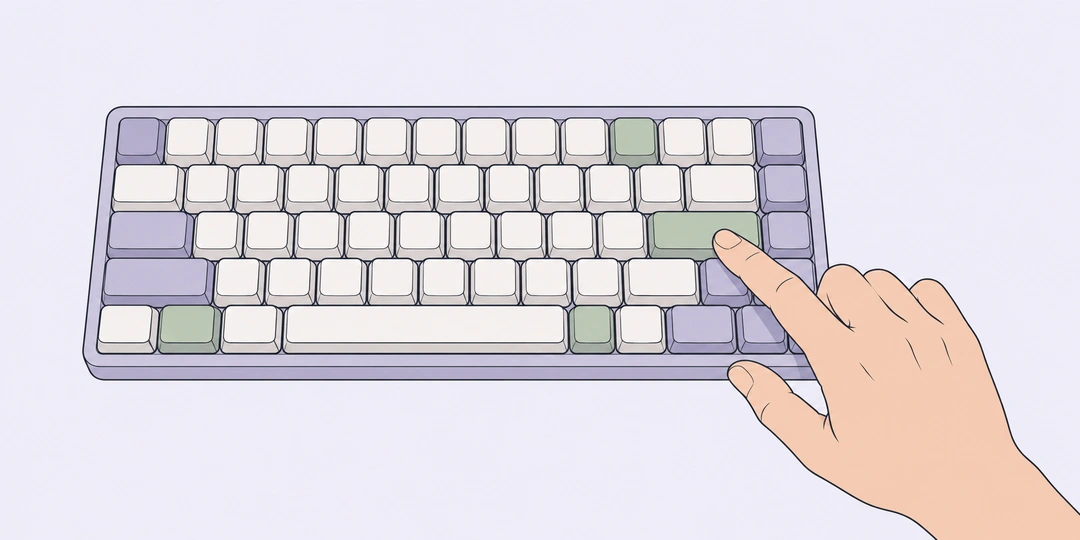
Тест клавиатуры показывает нажатия, которые получает страница. Нажмите «Начать проверку», затем по очереди нажимайте физические клавиши. Удерживаемая клавиша отмечается точкой, отпущенная и уже проверенная получает галочку. Под схемой видны число отдельных нажатий, количество разных клавиш и последнее полученное событие.
Начать удобно с буквенного ряда, затем перейти к цифрам, пробелу, стрелкам и модификаторам. Модификаторы меняют действие соседних клавиш: например, Shift позволяет набрать заглавную букву. Проверяйте левый и правый Shift отдельно. Если нужен конкретный игровой набор, удерживайте его несколько секунд и смотрите, сколько клавиш одновременно остаётся отмечено точками.
Для ввода область проверки должна быть в фокусе, то есть получать команды клавиатуры. У неё появляется синяя рамка. Нажатие мышью вне области, переход клавишей Tab или выход по Esc прекращают этот режим и снимают отметки удержания. Галочки остаются до сброса, поэтому можно отвлечься, вернуться и продолжить с того же места.
Почему позиция клавиши и буква отличаются
Поле code обозначает физическую позицию клавиши. Названия вроде KeyA и Digit1 удобны для схемы: одна позиция остаётся одной и той же при смене языка ввода. Латинская A на схеме служит ориентиром расположения. Она не обещает, что нажатие обязательно напечатает букву a.
Поле key показывает значение события с учётом текущей раскладки и модификаторов. На одной позиции можно получить a, A или ф. У служебной клавиши вместо символа выводится имя действия, например Enter или ArrowLeft. Пробел обозначен словом, чтобы его было видно, хотя само его значение является пустым промежутком.
Схема показывает распространённую полноразмерную клавиатуру из 104 позиций. У ноутбука может не быть отдельного цифрового блока, а Enter и Shift могут отличаться по форме. Это не мешает читать полученное событие. Если переданный браузером код отсутствует на схеме, он появляется в строке других зарегистрированных клавиш и в последнем событии.
На телефоне схема прокручивается горизонтально внутри своей области. Для проверки физического устройства подключите внешнюю клавиатуру. Экранная клавиатура и программы ввода могут передавать события иначе, поэтому этот тест не заменяет проверку обычного набора текста. Исправление уже набранного текста в неверном языке выполняет конвертер раскладки клавиатуры.
Как читать счётчики
«Нажатий» считает новые нажатия после отпускания. Если нажать одну клавишу три раза, получится 3 нажатия и 1 разная клавиша. Если удерживать её, операционная система может посылать повторные события. Тест показывает состояние «Автоповтор», но не прибавляет эти события к отдельным нажатиям.
«Разных клавиш» считает полученные позиции за текущую проверку. Левый и правый Ctrl различаются, как и цифра 1 над буквами и цифра 1 на дополнительном блоке. «Удерживается» показывает текущий набор, а не лучший результат за всё время. После отпускания всех клавиш этот счётчик должен вернуться к нулю, если страница получила соответствующие события.
При переключении вкладки или потере фокуса удержание очищается. Это предотвращает ложную картину, когда клавишу отпустили уже в другом окне и страница не увидела отпускание. Возвращайтесь в область проверки и нажимайте клавиши заново. Сброс очищает счётчики, галочки и последнее событие; перезагрузка страницы также начинает новую проверку.
Примеры проверки
Сначала проводите каждый опыт отдельно, начиная со сброса. Так случайное нажатие при предыдущей проверке не смешается с новым результатом. Приведённые числа описывают события, которые дошли до браузера; они не являются оценкой качества клавиатуры.
Пример 1. Одна буква. Нажмите и отпустите A в английской раскладке. Ожидаются 1 нажатие, 1 разная клавиша и 0 удерживаемых после отпускания. Последняя позиция будет KeyA, значение обычно a. Если активен Caps Lock, значение может быть A, но физическая позиция останется прежней.
Пример 2. Долгое удержание. Держите A около 3 секунд. Даже если браузер пришлёт пять или двадцать повторов, счётчик отдельных нажатий останется равен 1. Точка показывает, что клавиша ещё удерживается. После отпускания вместо неё останется галочка. Количество повторов здесь специально не выдаётся за число срабатываний переключателя.
Пример 3. Shift и буква. Удерживайте левый Shift и нажмите A. При получении обоих событий будет 2 удерживаемые клавиши. Отпустите A: останется 1. Затем отпустите Shift: получится 0. Если вместо отпускания перейти в другое окно, отметки удержания тоже очистятся, а две проверенные позиции сохранятся.
Пример 4. Смена языка. Нажмите A в английской раскладке, отпустите, переключите язык и нажмите ту же позицию в русской. Получится 2 нажатия и 1 разная позиция KeyA. Последнее значение сменится с a на ф. Такое отличие говорит о раскладке, а не о том, что физическая кнопка переместилась.
Пример 5. Две единицы. На клавиатуре с цифровым блоком нажмите верхнюю 1, затем правую 1. Тест получит позиции Digit1 и Numpad1, то есть 2 разные клавиши. При выключенном Num Lock значение второй кнопки может стать End. Сначала смотрите на code, если хотите сравнить именно физические кнопки.
Пример 6. Выход из проверки. Нажмите W и D, затем Tab. До перехода фокуса должны быть видны 2 удерживаемые позиции, а после перехода счётчик удержания станет 0. Tab также может попасть в число проверенных клавиш, если страница получила его нажатие. Верните фокус кнопкой начала, чтобы продолжить опыт.
Что делать, если нажатие не появилось
Сначала верните фокус в область и повторите одну обычную букву без сочетаний. Затем проверьте другую клавишу. Если обычные буквы видны, а сочетание нет, команду мог забрать браузер или операционная система. Например, переход в другое окно и открытие адресной строки имеют собственное действие, которое тест не блокирует.
Для подозрительной клавиши сравните ввод в простом текстовом поле и другом приложении. Если проблема повторяется, проверьте подключение устройства, выбранную раскладку и назначение клавиши в настройках. Отсутствие события на одной странице само по себе не объясняет причину. Оно не различает повреждённый контакт, переназначение, перехват команды и особенности браузера.
Тест не измеряет время от движения пальца до срабатывания устройства и не ставит диагноз «дребезг» по короткому интервалу между событиями. Для мыши есть отдельная проверка кнопок и колеса.
Вопросы о проверке клавиатуры
Особые кнопки и сочетания проходят через настройки устройства, системы и браузера. При необычном результате сначала сравните физическую позицию и переданное значение, затем повторите действие в другом приложении.
Почему Fn не подсвечивается?
На многих устройствах Fn обрабатывается самой клавиатурой или прошивкой и не отправляется браузеру как отдельная клавиша. Отсутствие отметки Fn не доказывает поломку. Проверьте действие нужного сочетания, например изменение яркости, средствами устройства.
Можно ли проверить все клавиши ноутбука по схеме из 104 кнопок?
Проверяйте только те кнопки, которые есть на вашем устройстве. Пустые позиции цифрового блока или дополнительных клавиш не считаются ошибкой. Форма Enter и расположение некоторых кнопок также могут отличаться от схемы.
Почему Ctrl, Command или F5 выполняют обычную команду?
Тест сохраняет системные и браузерные сочетания. Некоторые команды могут переключить окно, открыть панель или перезагрузить страницу. Для выхода из области доступны Tab и Esc, без захвата клавиатуры.
Что означает Unidentified или отсутствие code?
Браузер не смог сообщить обычное значение либо позиционный код события. Последнее событие всё равно отображается. Сравните результат с другой клавишей и другим браузером, прежде чем делать вывод об устройстве.
Можно ли считать одновременные клавиши пределом клавиатуры?
Нет. Тест показывает набор событий, полученный в конкретном опыте. Другие сочетания, подключение и настройки могут вести себя иначе. Чтобы проверить нужное управление в игре, воспроизведите именно используемое сочетание.
Сохраняет ли тест набранный текст?
История текста не создаётся. В текущей странице остаются отмеченные позиции, счётчики и последнее событие. При сбросе или перезагрузке они очищаются. Для проверки достаточно отдельных клавиш, вводить пароль не требуется.
Можно ли использовать тест с экранной клавиатурой телефона?
Экранный ввод может не передавать те же нажатия и позиции, что физическая клавиатура. Для проверки кнопок подключите внешнее устройство. Сам факт появления буквы в текстовом поле не гарантирует такого же события в этой области.
Похожие калькуляторы
Возможно вам пригодятся ещё несколько калькуляторов по данной теме:
- Тест мыши. Проверьте нажатия кнопок мыши и прокрутку колеса в тестовой области.
- Конвертер раскладки клавиатуры. Вставьте текст и выберите нужное направление замены букв.
- Тест скорости клика. Нажимайте в поле и узнайте число кликов в секунду за выбранное время.
- Визуальный редактор HTML. Редактируйте бесплатно и онлайн HTML-код, и сразу же смотрите внешний вид текста и страницы в режиме предпросмотра (WYSIWYG).
- Генератор паролей. Создайте сложный и надёжный пароль бесплатно с помощью онлайн-генератора из 8, 10, 12 или большего числа рандомных (случайных) символов.
- Генератор QR-кода. Вставьте ссылку или текст. Готовый QR-код можно скопировать или скачать как PNG.
- Сумма прописью. Переведите рубли и копейки в текст и скопируйте готовую сумму.
- Хрономер: время чтения текста. Оцените, сколько времени займёт чтение или произнесение текста вслух. Просто введите текст в форму, и хронометраж рассчитается автоматически.
- Рандомайзер: генератор случайных чисел. Выберите до 20 случайных чисел без повторов и задайте исключения.
- Случайный выбор из списка. Добавьте варианты по одному в строке, укажите количество и выберите режим повторов.
Есть что добавить?
Напишите своё мнение, комментарий или предложение.