Как открыть цвет на весь экран
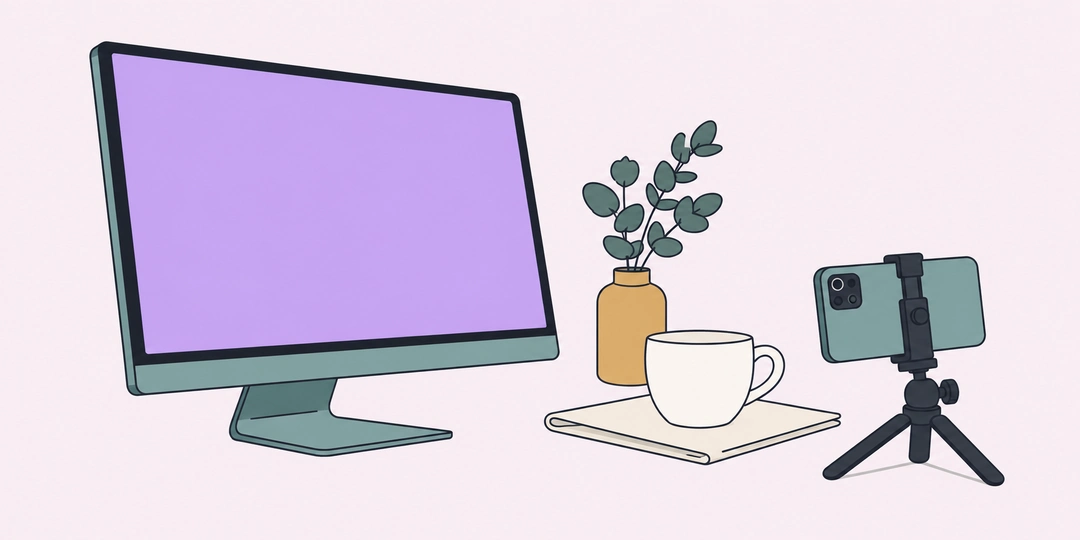
Цветной экран заполняет область просмотра одним выбранным цветом. Он пригодится как фон для небольшой предметной съёмки, цветная поверхность на втором мониторе или дополнительный источник света рядом с камерой. Выберите готовый оттенок либо введите его код, затем нажмите «На весь экран». Для возврата служат кнопка «Закрыть» и клавиша Escape.
Белый цвет выбран при открытии страницы. Рядом доступны чёрный, серый, тёплый белый и несколько насыщенных цветов. Образец меняется сразу, поэтому до разворота видно, что именно появится на мониторе. Если известен точный код из макета, удобнее вставить его в поле HEX. Палитра рядом с полем позволяет подобрать другой оттенок мышью или касанием.
Разворот зависит от возможностей браузера. Если он разрешает полноэкранный режим, интерфейс браузера скрывается. Если такого разрешения нет, цвет занимает доступную область вкладки. На телефоне часть экрана могут занимать системные панели. Кнопка закрытия остаётся видимой в обоих случаях; разворот не должен превращаться в поиск выхода вслепую.
Что означает код HEX
HEX записывает цвет через три составляющие: красную, зелёную и синюю. В полной записи после решётки идут шесть знаков, по два на каждый канал. Например, в #336699 красному соответствует 33, зелёному 66, синему 99. Это шестнадцатеричные числа: после цифр от 0 до 9 используются буквы от A до F.
Пара 00 означает значение канала 0, пара FF означает 255. Поэтому у каждого из трёх каналов 256 вариантов, а полных сочетаний 256 × 256 × 256 = 16 777 216. Это число кодов в такой записи. Оно не обещает, что конкретный дисплей покажет все соседние оттенки различимыми для глаза.
Короткая запись из трёх знаков раскрывается удвоением каждого знака: #369 превращается в #336699. Запись #abc равна #AABBCC, а не #000ABC. Регистр букв значения не меняет. Здесь принимаются именно три или шесть знаков, с решёткой или без неё; прозрачность и названия цветов в поле не используются.
Если цвет задан как RGB или HSL, сначала переведите его через конвертер цветовых кодов. Например, RGB 51, 102, 153 соответствует тому же #336699. При неверной записи образец сохраняет последний допустимый цвет, а разворот блокируется до исправления поля.
Как выбрать заливку для своей задачи
Белый фон. Код #FFFFFF задаёт три канала по 255. Поставьте небольшой предмет перед экраном и сделайте пробный кадр. Если белая область на снимке получилась серой, сначала проверьте экспозицию камеры: она может затемнить сцену, в которой много светлого. Сам код при этом остаётся белым.
Тёмная поверхность. Код #000000 задаёт три нулевых канала. Он подходит, когда нужен тёмный участок второго монитора без окон и текста. Видимый чёрный зависит от самого экрана и освещения комнаты. В стекле могут отражаться лампа, окно и человек перед монитором; заливка эти отражения не убирает.
Серый для сравнения. У #808080 все каналы равны 128. Если рядом поставить два оттенка из макета, нейтральный фон будет меньше вмешиваться в их сравнение, чем насыщенная заливка. Но этот код нельзя считать гарантированной фотографической серой картой с отражением 18%: экран излучает свет, а карта отражает падающий.
Тёплая заливка. Пресет #FFF4DD соответствует RGB 255, 244, 221. Красная составляющая здесь выше синей, поэтому оттенок отличается от чистого белого. Попробуйте его как фон натюрморта, сохранив те же настройки камеры. Числа кода не задают цветовую температуру в кельвинах и не заменяют настройку баланса белого.
Цвет из макета. Дизайнер прислал #369, а вы видите в файле #336699. Это одно значение. Откройте полную заливку для оценки большой поверхности, а затем проверьте цвет вместе с настоящим текстом и соседними элементами. Впечатление от целого экрана может отличаться от впечатления от маленькой кнопки.
Повторяемая подготовка. Для нескольких кадров нужен фон #E8EDF2. После выбора сохраните адрес страницы: код находится в части ссылки после решётки. При повторном открытии загрузится этот цвет, но полноэкранный показ начнётся только после нажатия. Так можно подготовить две вкладки с разными оттенками и переключать их вручную.
Цвет и яркость регулируются отдельно
Код меняет содержимое изображения. Яркость самого монитора регулируется его кнопками или настройками устройства. Поэтому белое поле на двух экранах с одинаковым кодом может светить по-разному. Размер поверхности, расстояние до предмета и другие источники света тоже влияют на результат съёмки.
Начните с удобной для вас яркости устройства и пробного кадра. При сравнении вариантов сохраняйте положение монитора и камеры. Если одновременно поменять фон, расстояние и экспозицию, будет трудно понять, что именно изменило результат. Для одинаковой серии полезнее повторяемые условия, чем случайно найденный красивый первый снимок.
Режимы тёплого экрана, автоматическая яркость и цветовой профиль могут менять вид заливки. Для оценки оттенков в макете проверьте, какие из них включены. Страница не управляет этими настройками. Она также не измеряет освещённость, не калибрует монитор и не подбирает аппаратную яркость по числу в поле.
Если нужна картинка заданного размера для загрузки на сайт или вставки в документ, используйте генератор тестовых изображений. Здесь площадь заливки определяется окном, а PNG-заглушка имеет явно заданные ширину и высоту. Для текста поверх выбранного фона отдельно проверьте контраст цветов.
Вопросы о цветной заливке
Одинаковая запись цвета, одинаковый снимок и одинаковое впечатление от двух мониторов требуют разных условий. Разобраться в этих различиях полезно до съёмки или сравнения макетов.
Почему одинаковый код выглядит по-разному на телефоне и ноутбуке?
Устройства отличаются настройками, характеристиками панели и цветовым профилем. Влияют также окружающий свет и угол просмотра. Код задаёт исходное значение; для точного согласования двух экранов нужны отдельные средства настройки и измерения.
Почему телефон засыпает, хотя открыт полноэкранный цвет?
Полноэкранный режим сам по себе не отменяет автоматическую блокировку. В этой версии страница не удерживает экран включённым. Для длительного показа измените время блокировки в настройках устройства и верните обычное значение после работы.
Можно ли получить прозрачный экран?
Прозрачность показывает то, что находится под цветным слоем. Для самостоятельного однотонного фона она не нужна, поэтому коды с альфа-каналом здесь не принимаются. В графическом редакторе прозрачный фон решает другую задачу: сохраняет возможность подставить изображение снизу.
Подойдёт ли зелёная заливка для замены фона в видео?
Её можно попробовать для небольшого объекта, но результат зависит от равномерности света, отражений и отличия фона от самого предмета. Если предмет тоже зелёный, программа удаления фона может убрать его часть. Большой экран не устраняет эти ограничения автоматически.
Почему на фотографии экрана появились полосы?
Камера снимает экран, который обновляет изображение во времени. Результат зависит от выдержки и работы дисплея. Сделайте несколько кадров с разными настройками камеры и сравните их; сам цветовой код не управляет частотой обновления монитора.
Можно ли проверить битые пиксели одним белым полем?
На однородном фоне отдельные дефекты иногда заметнее, но одной заливки недостаточно для вывода об исправности экрана. Не путайте пыль на поверхности с дефектом пикселя. Этот инструмент создаёт фон и не выдаёт диагностического заключения.
Чёрная заливка выключает монитор?
Нет, устройство и браузер продолжают работать. Экран может показывать отражения и собственное свечение, а энергопотребление зависит от его конструкции. Чтобы выключить монитор, используйте штатную кнопку или режим сна устройства.
Похожие калькуляторы
Возможно вам пригодятся ещё несколько калькуляторов по данной теме:
- Конвертер HEX, RGB и HSL. Выберите исходный и целевой форматы, задайте цвет и получите нужную запись с компактным предпросмотром.
- Калькулятор контраста цветов. Выберите цвет букв и фона, чтобы узнать, легко ли читать текст.
- Генератор тестовых изображений. Создайте PNG нужного размера, выбрав цвет фона и подпись.
- Визуальный редактор HTML. Редактируйте бесплатно и онлайн HTML-код, и сразу же смотрите внешний вид текста и страницы в режиме предпросмотра (WYSIWYG).
- Генератор паролей. Создайте сложный и надёжный пароль бесплатно с помощью онлайн-генератора из 8, 10, 12 или большего числа рандомных (случайных) символов.
- Генератор QR-кода. Вставьте ссылку или текст. Готовый QR-код можно скопировать или скачать как PNG.
- Сумма прописью. Переведите рубли и копейки в текст и скопируйте готовую сумму.
- Хрономер: время чтения текста. Оцените, сколько времени займёт чтение или произнесение текста вслух. Просто введите текст в форму, и хронометраж рассчитается автоматически.
- Рандомайзер: генератор случайных чисел. Выберите до 20 случайных чисел без повторов и задайте исключения.
- Случайный выбор из списка. Добавьте варианты по одному в строке, укажите количество и выберите режим повторов.
Есть что добавить?
Напишите своё мнение, комментарий или предложение.