Как превратить текст в упражнение
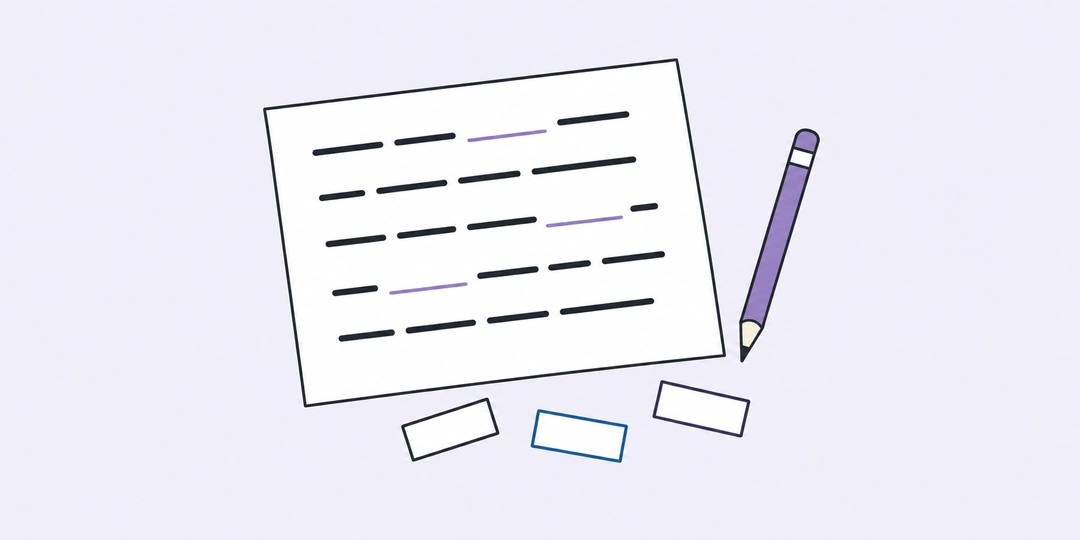
Генератор заданий с пропусками скрывает выбранные слова в вашем тексте и составляет отдельный ключ ответов. Ученик видит предложения с пустыми местами, а учитель получает исходные слова под теми же номерами. Можно убрать каждое пятое слово либо отметить нужные слова вручную. Первый способ быстро делает черновик, второй помогает проверить конкретные термины, даты или предлоги.
Вставьте короткий абзац и нажмите «Выбрать пропуски». Отметьте нужные слова, затем нажмите «Создать задание». Прочитайте получившиеся предложения до печати: даже правильная по форме заготовка иногда допускает несколько ответов. Исходное слово в ключе показывает, что было написано автором, но само по себе не доказывает, что другое слово ошибочно. Упражнение должно проверять нужное знание, а не способность угадать ход мыслей составителя.
В поле помещается до 10 000 символов. Текст обрабатывается в этой вкладке, не попадает в адрес страницы и не сохраняется инструментом после обновления. Если в браузере сработает перезагрузка, вернётся исходный пример. Поэтому скопируйте готовое задание и ключ перед закрытием. Загрузки PDF и распознавания сканов здесь нет: нужен обычный редактируемый текст.
Как выбрать частоту пропусков
В разделе «Выбрать автоматически» число N означает номер каждого скрываемого слова: при N = 5 исчезнут слова 5, 10, 15 и далее. Отсчёт идёт от начала всего текста и продолжается через границы предложений и абзацев. Запятые, кавычки и пробелы не получают собственных номеров. Слово на новой строке продолжает общую последовательность, а не начинает её заново.
Период можно менять от 2 до 20. При значении 2 скрывается примерно половина слов, поэтому у коротких предложений может исчезнуть полезный контекст. При 10 пропусков меньше, но автоматический выбор всё равно может убрать союз вместо главного термина. Число на ползунке управляет частотой, а не сложностью задания или важностью материала. Нажмите «Применить», затем при необходимости уточните выбор нажатием на отдельные слова.
Если слов меньше выбранного периода, пропусков не будет. Вместо пустого упражнения появится предложение уменьшить период или выбрать слова вручную. Например, в строке из 4 слов нельзя скрыть каждое пятое. Не нужно дописывать случайные слова ради запуска: лучше изменить правило под настоящий исходник.
Когда лучше отметить слова вручную
Нажимайте на слова в предпросмотре. Выбранное слово подсвечивается и перечёркивается; повторное нажатие возвращает его. Клавиша Tab переводит фокус между словами, а Enter или пробел переключают выбор. Каждое вхождение считается отдельно: можно скрыть первый предлог «в», сохранив второй такой же предлог в следующем предложении.
Для языка можно отметить только предлоги или формы глагола. Для географии подойдут названия городов, для физики единицы величин, для истории даты. Но отдельные части сложного названия придётся выбирать по одной. Если скрыть слова «Нижний» и «Новгород», получится два пронумерованных места с двумя ответами, а не один общий пропуск. Сначала решите, какое именно знание должно проверяться.
После изменения исходника ручные отметки сбрасываются. Это защищает от ситуации, когда удаление одного слова сдвинуло все номера, а старый выбор случайно скрыл совсем другие слова. Чтобы исправить готовое упражнение, нажмите «Изменить пропуски». Новый снимок задания создаётся только кнопкой, поэтому перед копированием легко отличить готовую версию от ещё не обработанного черновика.
Как сохраняются слова и знаки
Слова распознаются как последовательности букв и цифр. Внутренний апостроф или дефис остаётся частью слова: английское don't и русское кто-то занимают по одной позиции. Буква с отдельным знаком ударения тоже остаётся вместе. Регистр и окончания не меняются, так что ключ различает «река», «реки» и «Реки» в точности как исходник.
Остальные знаки сохраняются на своих местах. В записи «пёс!» можно спрятать слово, оставив восклицательный знак. Переносы строк, пустые строки и несколько пробелов также остаются. Если в скопированном фрагменте мешают случайные разрывы, сначала можно очистить текст, затем вставить аккуратный абзац сюда. Генератор не редактирует содержание и не исправляет опечатки.
У этого правила есть границы. В десятичном числе 3,14 запятая разделяет две позиции: «3» и «14». Дробная черта и знак процента тоже не входят в слово. Текст без пробелов, например целая строка китайских иероглифов, может стать одной цепочкой. Для числовых выражений и языков без привычных разделителей обязательно просмотрите результат вручную.
Примеры готовых заданий
Для проверки механики удобно начать с коротких фрагментов, где результат можно пересчитать глазами. Квадратные скобки в выдаче содержат номер ответа, а одинаковая черта оставляет место для записи. Длина пропуска не повторяет длину скрытого слова и потому не подсказывает количество букв.
Пример 1. Каждое второе слово. Вставьте «Раз два три четыре пять шесть» и поставьте период 2. Получится «Раз [1] ______ три [2] ______ пять [3] ______». В ключе будут «два», «четыре» и «шесть». Из 6 слов скрыты 3, порядок оставшихся слов полностью сохранён.
Пример 2. Запятая и восклицание. Для «Кот, пёс!» отметьте только «пёс». Задание станет «Кот, [1] ______!», а ключ будет содержать один ответ «пёс». Запятая после первого слова и восклицательный знак после второго останутся снаружи пропуска.
Пример 3. Предлоги в контексте. Возьмите «Книга лежит на столе, а тетрадь в сумке» и вручную скройте «на» и «в». Появятся два пропуска, ответы 1 и 2 соответствуют этим предлогам. В таком задании возможны альтернативные ситуации, поэтому при проверке стоит учитывать грамматику и смысл, а не только совпадение с исходной строкой.
Пример 4. Слово с дефисом. В предложении «Кто-то оставил записку у двери» отметьте «Кто-то». Это один ответ с сохранёнными дефисом и заглавной буквой. Если нужно проверить только часть слова, такой инструмент не подойдёт: он скрывает целые слова, а не отдельные буквы или окончания.
Пример 5. Дата в историческом тексте. В строке «Событие произошло в 1961 году» вручную выберите число 1961. Цифры образуют одну позицию, так что ученик увидит «Событие произошло в [1] ______ году». Ключ повторит именно эту дату. Достоверность самого исторического утверждения нужно проверить до подготовки задания.
Пример 6. Редкие пропуски. В 20 словах период 10 даст два пропуска: на позициях 10 и 20. При периоде 20 останется только последний. Это позволяет сохранить больше опор в знакомом тексте, но не гарантирует, что выбранное слово удобно восстанавливать по контексту. Если последний ответ оказался случайным союзом, замените автоматический выбор ручным.
Как передать упражнение ученику
Кнопка «Скопировать задание» переносит только предложения с пропусками. Ключ находится в закрытом разделе «Ответы» и копируется отдельно. Не отправляйте весь экран одним снимком, если уже открыли ответы: ученик может увидеть их рядом с заданием. Для индивидуального повторения отдельных слов удобнее карточки из своего списка, где обратная сторона показывается по запросу.
По умолчанию кнопка «Распечатать» печатает только задание. Флажок «С ответами на отдельной странице» добавляет ключ с новой страницы, чтобы лист с ответами можно было оставить у себя. Окончательные поля, колонтитулы и масштаб задаются системным диалогом браузера. Проверьте предпросмотр, особенно для длинного текста: перенос через границу страницы может отделить номер от следующей строки.
Вопросы о подготовке пропусков
Правильный выбор слов важнее их количества. При проверке готового задания полезно различать допустимый ответ, исходный вариант автора и техническое разделение текста.
Можно ли скрыть только окончания или отдельные буквы?
Здесь выбираются целые слова. Для упражнения на окончания подготовьте пропуски вручную в редакторе: автоматическое удаление целого слова проверяет другую задачу. Нажатие на часть букв внутри слова всё равно выбирает слово целиком.
Почему одинаковые слова получили разные номера?
Каждый пропуск обозначает своё место в предложении. Два слова «в» могут требоваться в разных контекстах, поэтому ответы нумеруются по порядку появления. Одинаковое написание не объединяет эти позиции.
Обязательно ли засчитывать только слово из ключа?
Ключ хранит исходник, а не полный словарь допустимых ответов. Если другое слово грамматически и по смыслу подходит, решение о зачёте остаётся у составителя. Чтобы снизить неоднозначность, добавьте больше контекста или выберите другой пропуск.
Можно ли сделать один пропуск на фразу из двух слов?
Два выбранных слова дадут два отдельных номера. Для единого ответа из нескольких слов замените фразу вручную в текстовом редакторе после копирования и объедините соответствующие строки ключа. Здесь нет автоматического определения устойчивых выражений.
Скрываются ли запятые вместе со словами?
Запятые, кавычки, скобки и точки остаются в тексте. Они могут помочь восстановить структуру предложения. Если по условию ученик должен ещё и расставить пунктуацию, её придётся убрать отдельно: этот генератор не создаёт пунктуационный диктант.
Можно ли вставить страницу из PDF?
Если PDF позволяет выделить обычный текст, сначала скопируйте его и проверьте порядок строк. Снимок или скан потребуется распознать другим средством. Ошибки распознавания тоже попадут в задание и ключ, поэтому исходник нужно вычитать.
Как сохранить результат, чтобы продолжить позже?
Скопируйте задание и ключ в отдельный документ либо сохраните печатную версию в PDF средствами браузера. Сам инструмент не хранит ваш исходник после обновления страницы и не включает его в ссылку. Обычная ссылка открывает новый пример.
Похожие калькуляторы
Возможно вам пригодятся ещё несколько калькуляторов по данной теме:
- Карточки для изучения слов. Добавьте свои слова с переводом и повторяйте их по карточкам.
- Очистка текста. Вставьте текст и выберите, какие пробелы и переносы убрать.
- Количество символов в тексте: калькулятор. Посчитайте онлайн количество символов в тексте, включая или не включая пробелы.
- Обычный калькулятор. Просто посчитайте чего вы там хотели.
- Калькулятор площади круга. Рассчитайте онлайн площадь круга по диаметру, через радиус или длину окружности.
- Генератор QR-кода. Вставьте ссылку или текст. Готовый QR-код можно скопировать или скачать как PNG.
- Калькулятор среднего балла. Рассчитайте средний для диплома или аттестата с помощью онлайн-калькулятора, а также узнайте, как посчитать средний балл правильно из оценок по разным предметам.
- Калькулятор среднего взвешенного балла. Рассчитайте на онлайн-калькуляторе средний взвешенный балл для диплома или аттестата.
- Калькулятор GPA. Рассчитайте средневзвешенный балл диплома по методике GPA (Grade Point Average) с помощью онлайн-калькулятора.
- Хрономер: время чтения текста. Оцените, сколько времени займёт чтение или произнесение текста вслух. Просто введите текст в форму, и хронометраж рассчитается автоматически.
Есть что добавить?
Напишите своё мнение, комментарий или предложение.