Как проверить экран на битые пиксели
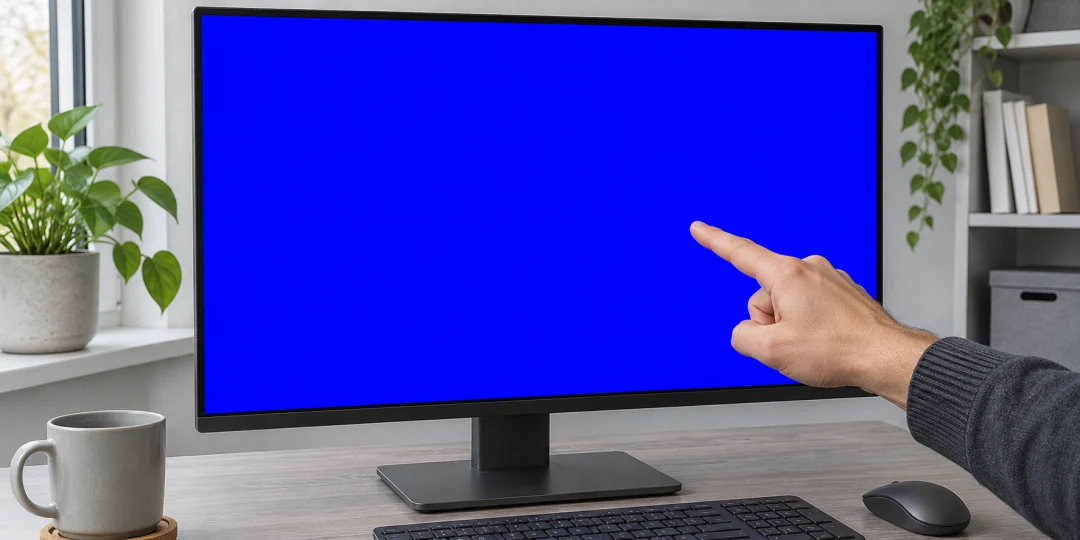
Начните с белого фона, на нём хорошо видны тёмные точки. Затем посмотрите чёрный, красный, зелёный и синий экраны. Подозрительная точка обычно остаётся на одном и том же месте, пока фон меняется. Проверка подходит для монитора, ноутбука, телефона или планшета.
Выберите первый образец, нажмите «Начать проверку» и осмотрите экран по частям. Кнопки со стрелками и клавиши ← и → переключают образцы. Нажмите «Скрыть кнопки», чтобы осмотреть участок под панелью. Касание по фону или Enter возвращает управление. Выйти можно кнопкой «Закрыть» или клавишей Esc.
Если браузер открывает тест внутри вкладки, осмотрите доступную область. Для внешнего монитора сначала перетащите окно браузера на нужный дисплей. Уберите отражения от лампы и очистите экран по инструкции производителя, чтобы не принять соринку за дефект.
Что смотреть на разных фонах
Белый и чёрный. На белой заливке ищите тёмные точки. На чёрной могут быть видны постоянно светящиеся белые или цветные точки. Если нужно дольше посмотреть на один фон или выбрать свой оттенок, используйте цветной экран.
Красный, зелёный и синий. Они помогают заметить отдельный субпиксель. Например, если точка темнее фона только на красном экране и всегда находится в том же месте, это повод перепроверить красный канал. Сначала исключите загрязнение, затем проверьте участок на другом источнике изображения или во встроенном тесте монитора, если он есть.
Серый фон и градиент. На сером фоне легче заметить крупные пятна яркости или оттенка. Градиент помогает увидеть посторонние полосы при плавном переходе от чёрного к белому. Отражения, угол обзора и настройки изображения влияют на то, как выглядит переход, поэтому проверьте подозрительное место ещё раз прямо перед экраном.
Линейная и шахматная сетки. Регулярные узоры помогают найти участок, где границы выглядят размытыми или заметно отличаются от соседних. Размер клеток задан в браузерных пикселях. Для проверки на масштабе один к одному нужен файл с разрешением дисплея и программа, которая показывает его без масштабирования. Для файловых сценариев есть набор тестовых изображений.
Как перепроверить точку
Повторите наблюдение на нескольких заливках. Если отметка видна даже на выключенном экране, это может быть соринка или след на поверхности. Если похожая точка присутствует на снимке экрана, открытом на другом устройстве, она содержится в изображении. Физический дефект матрицы снимок экрана не записывает.
Для обращения в сервис пригодится фотография дисплея с видимой точкой и названием заливки. Условия гарантии смотрите для своей модели. Если проблема в другом, например экран пропускает касания, используйте отдельный тест сенсорного экрана.
Вопросы о проверке на битые пиксели
Онлайн-проверка выводит образцы для осмотра. Вы отмечаете подозрительные места сами.
Почему на чёрном экране заметны светлые области по краям?
Участок яркости по краю отличается от единичной светящейся точки. Посмотрите на него прямо перед монитором, затем измените угол обзора и уберите отражения. Поведение подсветки зависит от дисплея и его настроек.
Поможет ли тест убрать битый пиксель?
Этот тест помогает увидеть и описать дефект. Если точка подтверждается на разных источниках изображения, проверьте инструкцию и условия обслуживания вашей модели.
Будут ли цвета сменяться сами?
Каждый узор остаётся на экране, пока вы не переключите его кнопкой или клавишей. Можно осматривать заливку столько, сколько нужно.
Похожие калькуляторы
Возможно вам пригодятся ещё несколько калькуляторов по данной теме:
- Цветной экран. Выберите цвет для фона или подсветки и разверните на весь экран.
- Генератор тестовых изображений. Создайте PNG нужного размера, выбрав цвет фона и подпись.
- Тест сенсорного экрана. Проведите пальцами по полю и проверьте одновременные касания.
- Визуальный редактор HTML. Редактируйте бесплатно и онлайн HTML-код, и сразу же смотрите внешний вид текста и страницы в режиме предпросмотра (WYSIWYG).
- Генератор паролей. Создайте сложный и надёжный пароль бесплатно с помощью онлайн-генератора из 8, 10, 12 или большего числа рандомных (случайных) символов.
- Генератор QR-кода. Вставьте ссылку или текст. Готовый QR-код можно скопировать или скачать как PNG.
- Сумма прописью. Переведите рубли и копейки в текст и скопируйте готовую сумму.
- Хрономер: время чтения текста. Оцените, сколько времени займёт чтение или произнесение текста вслух. Просто введите текст в форму, и хронометраж рассчитается автоматически.
- Рандомайзер: генератор случайных чисел. Выберите до 20 случайных чисел без повторов и задайте исключения.
- Случайный выбор из списка. Добавьте варианты по одному в строке, укажите количество и выберите режим повторов.
Есть что добавить?
Напишите своё мнение, комментарий или предложение.