Как проверить YAML и выровнять отступы
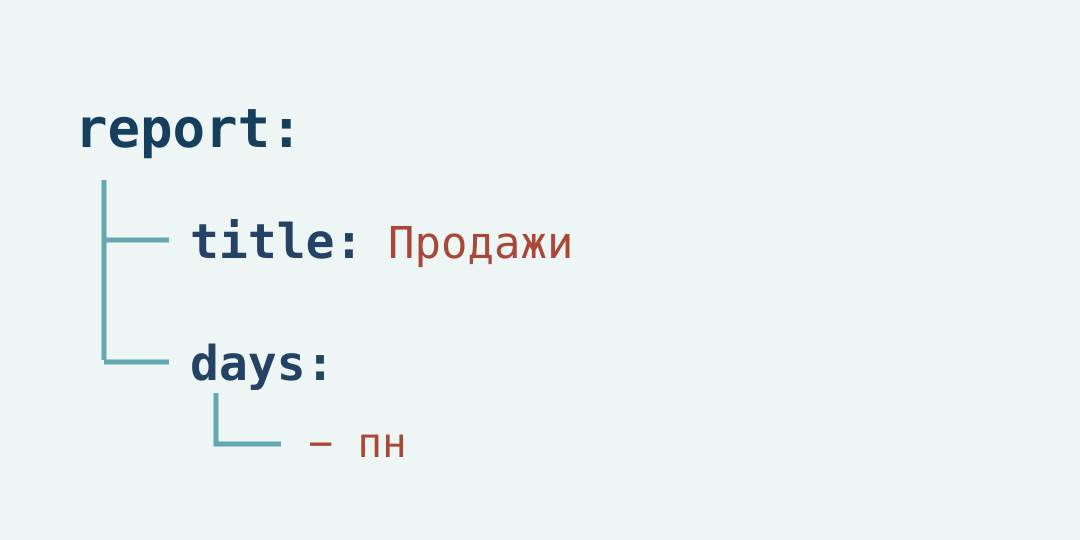
Вставьте YAML или начните печатать. Форматтер сразу выстраивает отступы и разворачивает вложенные списки. Переключите шаг с двух пробелов на четыре, чтобы увидеть тот же документ в другом оформлении. Готовый текст можно скопировать. Если встречается ошибка, в области результата появляется сообщение со строкой и столбцом, когда парсер может их определить. Исправьте исходную строку, и форматтер проверит документ снова.
YAML часто встречается в настройках приложений. В нём удобно видеть, какие параметры относятся к одному разделу и в каком порядке идут элементы списка. Но пробел здесь участвует в записи структуры. Перенос строки на соседний уровень может изменить значение всего раздела даже в документе, который проходит проверку синтаксиса.
Как увидеть ошибку на двух уровнях вложенности
В начальном примере есть раздел report. У него два поля. В title записано название отчёта, а в days перечислены дни его подготовки. После форматирования оба имени начинаются в одном столбце под report. У каждого дня стоит дефис и более глубокий отступ. Дефис в таком положении обозначает очередной элемент списка.
Теперь мысленно передвиньте days в самое начало строки, сохранив отступы дней глубже него. Получится допустимый YAML, но список окажется на верхнем уровне рядом с report. Программа, которая ищет дни внутри настроек отчёта, может выбрать свой график по умолчанию. Поэтому после обработки полезно пробежать глазами путь от корневого имени до нужного значения.
Два и четыре пробела здесь дают одинаковую вложенность, когда вся структура уже определена. Шаг в четыре пробела заметнее на коротком примере, а два позволяют поместить на экране больше уровней. Выберите шаг, принятый в соседних файлах проекта. Если соседние строки изначально стоят на случайных уровнях и парсер сообщает об ошибке, сначала укажите их правильное место вручную.
Как читать сообщение о строке и столбце
При повторном имени ключа в одном словаре сообщение указывает на вторую запись. Например, в настройках магазина случайно оставили два поля currency с разными значениями. Откройте обе строки и решите, какое значение относится к этому магазину. Если одно предназначено другому филиалу, перенесите его в словарь филиала. Простое переименование может сделать настройку неизвестной приложению.
Отступ перед ключом собирают из пробелов. Табуляция может выглядеть точно так же, если редактор показывает её шириной в два или четыре места. Включите в редакторе отображение непечатаемых символов и замените табуляцию только в отступе. Массовая замена внутри многострочного значения способна изменить текст, который затем покажет программа.
Если сообщение указывает на начало следующего элемента, проверьте и предыдущую строку. Незакрытая скобка в коротком списке или незакрытая кавычка меняет чтение следующих строк. Парсер часто обнаруживает проблему там, где продолжение окончательно перестаёт подходить. Когда файл большой, возьмите один целый раздел вместе с родительским ключом и попробуйте прочитать его отдельно.
Кавычки, числа и комментарии
У значений бывают типы. Запись active: true задаёт логическое значение. Если заключить true в кавычки, получится строка из четырёх букв. Это особенно важно для номеров, у которых значимы начальные нули. Номер кабинета "007" удобнее хранить строкой. При арифметическом чтении файла число семь уже не хранит сведения о ширине номера.
Знак решётки после пробела начинает комментарий. Если он входит в само значение, например в название оттенка краски "Белый #2", оставьте кавычки. Комментарии сохраняются при обработке, хотя их расположение рядом с развёрнутой коллекцией может измениться. Если конфигурация служит ещё и памяткой для коллег, сравните исходный и обработанный текст в инструменте сравнения текстов.
Блочный текст после вертикальной черты может содержать несколько строк с важными переносами. Сверьте результат в том месте, где приложение покажет сообщение. Компактная запись списка в квадратных скобках, обычный комментарий к полю и многострочное значение выполняют разные задачи. При переносе документа в другой формат, например в JSON, комментарии потребуют отдельного решения.
Что проверяет форматтер
Форма использует базовую схему YAML 1.2. Документы с разделителем из трёх дефисов сохраняют свои границы. Якорь задаёт имя значению, а ссылка со звёздочкой указывает на уже объявленное имя. Форматтер сохраняет эти связи в тексте. Ссылки на отсутствующий якорь и неизвестные пользовательские теги выводят сообщение. Расширения конкретного приложения лучше проверять его собственным загрузчиком.
Вопросы о файлах YAML
Перед заменой рабочего файла сохраните исходную версию, чтобы можно было проверить смысл изменившихся строк.
Проверяется ли конфигурация конкретного приложения?
Проверяется построение YAML-документа. Допустимые имена настроек, обязательные поля и типы данных в этих полях определяет само приложение. Для такой проверки нужны его схема или встроенная команда валидации.
Какой размер документа можно вставить?
Лимит поля составляет 262 144 единицы UTF-16, а допустимая глубина вложенности ограничена. Для более крупного файла возьмите один полный документ или самостоятельный раздел вместе с его заголовком.
Где обрабатывается конфигурация?
Обработка работает в отдельном потоке браузера. Введённый текст не отправляется в сервис форматирования и не записывается страницей в постоянное хранилище. После перезагрузки открывается учебный пример.
Сортируются ли имена настроек?
Поля сохраняют исходный порядок. При переводе короткого словаря в блочную запись меняются видимые отступы и переносы, поэтому отличия удобнее проверять по разделам.
Похожие калькуляторы
Возможно вам пригодятся ещё несколько калькуляторов по данной теме:
- Форматтер и валидатор JSON. Проверьте JSON, приведите его к читаемому виду или сожмите без потери данных.
- Конвертер Base64. Кодируйте текстовую строку в Base64 и декодируйте её обратно в UTF-8.
- Визуальный редактор HTML. Редактируйте бесплатно и онлайн HTML-код, и сразу же смотрите внешний вид текста и страницы в режиме предпросмотра (WYSIWYG).
- Генератор паролей. Создайте случайный пароль с нужной длиной и набором символов.
- Генератор QR-кода. Вставьте ссылку или текст. Готовый QR-код можно скопировать или скачать как PNG.
- Сумма прописью. Переведите рубли и копейки в текст и скопируйте готовую сумму.
- Хрономер: время чтения текста. Оцените, сколько времени займёт чтение или произнесение текста вслух. Просто введите текст в форму, и хронометраж рассчитается автоматически.
- Рандомайзер: генератор случайных чисел. Выберите до 20 случайных чисел без повторов и задайте исключения.
- Случайный выбор из списка. Добавьте варианты по одному в строке, укажите количество и выберите режим повторов.
- Перемешать список. Добавьте пункты по одному в строке и укажите, нужно ли сохранять одинаковые значения.
Есть что добавить?
Напишите своё мнение, комментарий или предложение.