Что показывает сравнение текстов
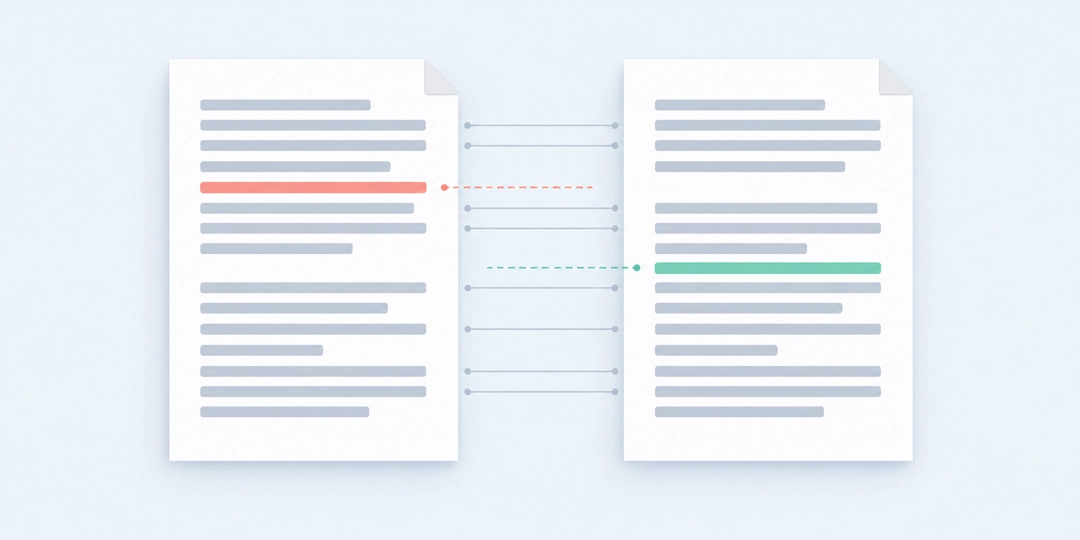
Сравнение текстов показывает путь от старой версии к новой: какие строки или слова исчезли, а какие появились. Нажмите кнопку после вставки двух версий, и результат сохранит их исходный порядок. Удалённое помечается знаком «−» и красным цветом, добавленное знаком «+» и зелёным. Одинаковое остаётся между правками, поэтому видно не только саму замену, но и её место.
Этот инструмент нужен для правок письма, статьи, инструкции, настроек или договора в обычном тексте. Он не пытается угадать, какая версия новее: исходной считается левая, новой правая. Если поменять их местами, добавление превратится в удаление. Цвета помогают сканировать результат, но смысл не зависит от цвета: знаки и номера строк остаются видимыми.
Строки или слова: какой режим выбрать
Режим строк подходит для нескольких абзацев, кода, списков и конфигураций. Каждая строка сопоставляется с сохранением порядка, включая пустые строки. Если внутри одной строки поменялось слово, вся старая строка появится как удалённая, а новая как добавленная. Зато рядом видны номера обеих версий и легко найти место правки в оригинальном файле.
Режим слов уточняет небольшую редакторскую правку. Он делит текст на слова, знаки препинания и пробельные фрагменты, затем выделяет именно изменившиеся части. Для длинной статьи такой режим может дать плотную цветную строку; сначала полезнее сравнить по строкам, а затем переключиться на слова. Пробелы по умолчанию считаются частью текста, поэтому их изменение тоже может попасть в выдачу как отдельный фрагмент.
Подсчёт «добавлено» и «удалено» означает единицы выбранного режима, а не число смысловых исправлений. Замена одного слова обычно включает удаление старого и добавление нового. В режиме строк те же два действия могут относиться к целым предложениям. Пунктуация и пробельные сегменты в словесном режиме тоже входят в счётчики.
Как читать результат на практике
Цена в описании товара. В исходной строке написано «Цена 1 200 ₽», в новой «Цена 1 350 ₽». Режим строк покажет две версии предложения, а режим слов выделит числа 200 и 350. Результат помогает проверить, что вместе с ценой случайно не поменялся срок доставки в соседней строке.
Срок в черновике договора. Сравните фразы «Ответ в течение 10 дней» и «Ответ в течение 15 дней». В режиме слов изменение видно сразу. Но diff сообщает лишь о замене 10 на 15, а не о её юридическом смысле. Перед согласованием текста важно прочитать весь пункт и проверить, от какого события отсчитываются дни.
Добавленное предложение в письме. Было «Встречаемся 12 октября», стало «Встречаемся 12 октября. Возьмите документы». Новая часть подсветится как добавление. Если автор ещё изменил запятую в предыдущем абзаце, пословное сравнение покажет и этот знак, который легко пропустить при обычном перечитывании.
Порядок шагов инструкции. Строки «1. Откройте файл», «2. Проверьте данные», «3. Сохраните» поменяли местами: сохранение теперь стоит перед проверкой. Инструмент покажет удаление строки в прежнем месте и добавление в новом. Он не помечает её отдельным статусом «перемещено», поэтому оценивать изменение порядка нужно по двум позициям.
Пробел в настройках. Строки port = 8080 и port=8080 различаются только пробелами. В строгом режиме они не совпадут. Если для задачи форматирование несущественно, выберите «Игнорировать» у пробелов и сосредоточьтесь на значениях. Для кода и данных такое послабление включайте осознанно: пробел иногда является частью значения.
Заглавная буква в имени. «Мария» и «мария» отличаются регистром. Строгий режим покажет правку, режим без учёта регистра сочтёт фрагменты равными. Для обычной редакторской вычитки смена заглавной буквы может быть важна; для грубого поиска содержательных замен она иногда мешает.
Невидимая пустая строка. Если между двумя абзацами добавлен ещё один перенос, режим строк покажет отдельную пустую строку со знаком ↵. В режиме слов при включённом игнорировании пробелов этот перенос перестанет влиять на сравнение. Поэтому две настройки могут честно дать разные ответы на вопрос «совпадают ли тексты».
Что именно меняют настройки
«Игнорировать пробелы» действует на сопоставление, но не переписывает содержимое полей. Для строк пробелы по краям отбрасываются, а последовательности внутри строки сводятся к одному пробелу. Пустые строки всё ещё участвуют в сравнении. Для слов пробельные фрагменты полностью исключаются из поиска различий. Поэтому удалённый пробел между двумя словами в словесном режиме может скрыться, хотя слитное написание уже изменило границы слов.
«Игнорировать регистр» сравнивает строчные формы символов. Видимый исходный текст сохраняется. Такой выбор полезен, если между версиями массово изменили заглавные буквы, а искать нужно новые слова и абзацы. Для логинов, кодовых идентификаторов, переменных программы и официального написания имён регистр может иметь самостоятельное значение: в этих случаях оставьте строгий режим.
Переносы Windows и Unix при делении на строки приводятся к одному виду, поэтому служебная разница CRLF и LF сама по себе не создаёт замену каждой строки. В словесном режиме переносы относятся к пробельным сегментам. Если сравнение кажется неожиданным, сначала проверьте режим, регистр и пробелы, а уже потом ищите ошибку в самом тексте.
Границы сравнения
Алгоритм ищет общую последовательность фрагментов и строит из неё удаления и добавления. Это объясняет, почему при повторяющихся одинаковых строках возможны несколько равноправных способов подсветить одну и ту же правку. Результат показывает конкретное корректное выравнивание, но не восстановленную историю работы автора. Он также не умеет определить, была ли строка «перенесена» намеренно.
Инструмент принимает обычный текст, а не форматированный документ. Жирность, комментарии, таблицы и картинки из Word или PDF не сравниваются как самостоятельные элементы. При копировании такого документа в поле часть структуры может потеряться ещё до запуска. Для двух колонок имён или артикулов, где важен состав, а не порядок, удобнее сравнение списков. Если нужен только ответ «полностью ли совпадают байты файла», подойдёт проверка хеша.
На каждую версию действует предел 60 000 символов и 1800 сравниваемых фрагментов. При превышении лимита калькулятор показывает ошибку, а не молча обрезает текст. В режиме слов фрагментов обычно больше, чем строк; длинный материал можно сначала проверить построчно или разбить на части. Расчёт выполняется в браузере, а тексты не записываются в адрес страницы или sessionStorage. Для конфиденциального документа всё равно используйте только устройство и браузер, которым доверяете.
Частые вопросы
Одна и та же пара версий может выглядеть по-разному в построчном и пословном режиме. Важны порядок полей, выбранные правила совпадения и то, какие элементы исходного документа вообще попали в обычный текст.
Почему изменённое предложение показано дважды?
В режиме строк замена состоит из удаления старой строки и добавления новой. Переключитесь на режим слов, если хотите увидеть более мелкие правки внутри предложения.
Что означают два числа слева от строки?
Первое указывает номер в исходном тексте, второе номер в новой версии. У удалённой строки нет нового номера, у добавленной нет старого. Это помогает найти изменение в обоих документах.
Может ли сравнение найти переставленный абзац?
Оно покажет текст как удалённый в старом месте и добавленный в новом, но не назовёт это одним перемещением. При повторяющихся абзацах возможны несколько равноценных вариантов выравнивания.
Почему тексты названы одинаковыми, хотя пробелы отличаются?
Проверьте настройку пробелов. В режиме слов при игнорировании пробельные фрагменты не участвуют в сравнении; в режиме строк различия краевых и повторяющихся пробелов также могут быть отброшены.
Считается ли запятая отдельной правкой?
В режиме слов знаки препинания выделяются как отдельные фрагменты, поэтому замена запятой на двоеточие будет видна. В режиме строк изменённой считается вся строка с этим знаком.
Можно ли сравнить два документа Word или PDF?
Можно вставить их текстовые фрагменты, но оформление, таблицы, сноски и изображения не сравниваются как элементы документа. Для проверки структуры и форматирования нужен редактор документов с функцией сравнения файлов.
Почему сравнение не принимает длинный текст?
Для каждого поля установлен предел 60 000 символов и 1800 сравниваемых единиц. Это защищает вкладку от тяжёлого расчёта. Попробуйте режим строк или разделите документ на логические части.
Сохраняются ли мои тексты после перезагрузки?
Нет. Содержимое полей не сохраняется инструментом в ссылке или sessionStorage. Перед перезагрузкой оставьте исходные версии у себя, если к сравнению нужно вернуться.
Похожие калькуляторы
Возможно вам пригодятся ещё несколько калькуляторов по данной теме:
- Сравнить два списка. Добавьте два набора строк, настройте регистр и найдите совпадения, различия и повторы.
- Калькулятор хеша текста и файла. Вставьте текст или выберите файл, чтобы вычислить и сверить SHA-хеш.
- Количество символов в тексте: калькулятор. Посчитайте онлайн количество символов в тексте, включая или не включая пробелы.
- Визуальный редактор HTML. Редактируйте бесплатно и онлайн HTML-код, и сразу же смотрите внешний вид текста и страницы в режиме предпросмотра (WYSIWYG).
- Генератор паролей. Создайте сложный и надёжный пароль бесплатно с помощью онлайн-генератора из 8, 10, 12 или большего числа рандомных (случайных) символов.
- Генератор QR-кода. Вставьте ссылку или текст. Готовый QR-код можно скопировать или скачать как PNG.
- Сумма прописью. Переведите сумму в виде цифр в сумму прописью - текстом. Сделайте расшифровку правильно для договоров и других документов.
- Хрономер: время чтения текста. Оцените, сколько времени займёт чтение или произнесение текста вслух. Просто введите текст в форму, и хронометраж рассчитается автоматически.
- Рандомайзер: генератор случайных чисел. Выберите случайное число в нужном диапазоне для любых целей, в частности для розыгрышей и онлайн-лотерей в соцсетях.
- Случайный выбор из списка. Добавьте варианты по одному в строке, укажите количество и выберите режим повторов.
Есть что добавить?
Напишите своё мнение, комментарий или предложение.