Что показывает тест веб-камеры
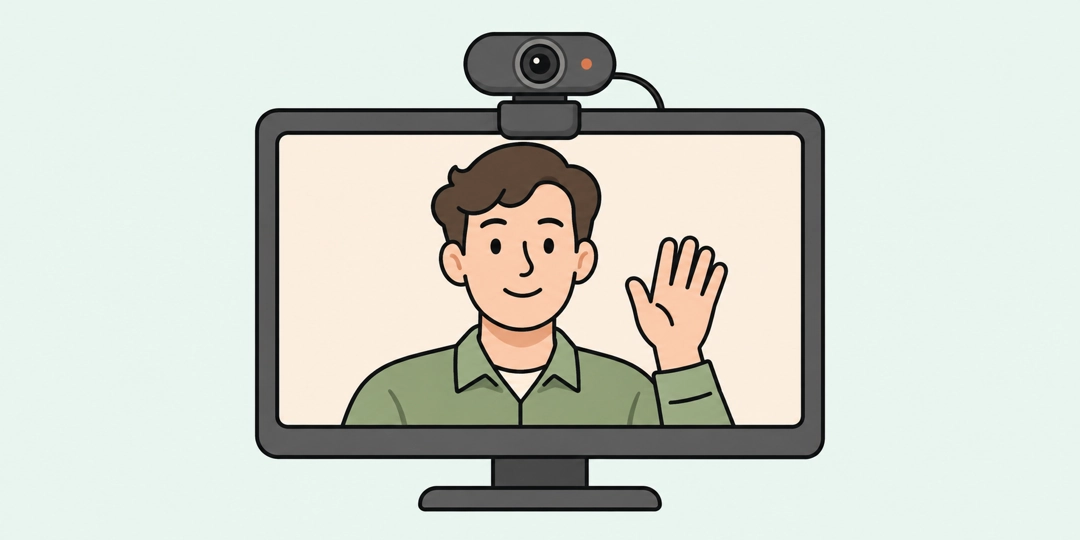
Тест показывает живое изображение с камеры, которую браузер открыл для этой страницы. Например, при результате 1280 × 720 пикселей ширина полученного кадра составляет 1280 пикселей, а высота 720. Если изображение движется и в кадре нужная комната, камера передаёт видео. Перед звонком можно выбрать другую камеру, сравнить освещение и проверить, не осталась ли шторка на объективе.
Размер кадра помогает понять, с каким изображением сейчас работает браузер. Если браузер сообщает частоту потока, тест показывает и её в кадрах в секунду. Эти два параметра относятся к текущему подключению камеры. Программа для видеозвонков может выбрать другой режим или уменьшить картинку перед отправкой собеседнику.
Как проверить камеру перед звонком
- Подключите камеру, откройте её шторку и нажмите «Включить камеру».
- Разрешите доступ в браузере. Если запрос уже был отклонён, откройте настройки сайта рядом с адресом страницы и проверьте разрешение для камеры.
- Посмотрите в окно предпросмотра и помашите рукой. Если подключено несколько камер, выберите нужную в списке и убедитесь, что в окне появился её ракурс.
- Проверьте свет и положение камеры. Если вам удобнее смотреть на себя как в зеркало, включите «Зеркально».
- Нажмите «Выключить камеру». Для полной проверки звука откройте тест микрофона.
Видео показывается в браузере на этой странице. Тест запрашивает только камеру, не открывает микрофон, не сохраняет кадры и не отправляет видеопоток на сервер. При уходе со страницы или скрытии вкладки тест выключает камеру. После возвращения её можно включить снова кнопкой.
Список камер появляется после первого запуска, если браузер видит несколько источников. Если внешний источник не открывается, выберите «По умолчанию» и включите камеру снова. Браузер попробует открыть системный источник.
Как читать размер кадра и частоту потока
Размеры под кадром относятся к самому изображению, а не к ширине окна на сайте. Если сузить окно браузера, картинка станет меньше на экране, но камера может продолжать выдавать кадры прежнего размера. Для вертикального видео стороны меняются местами. Предпросмотр сохраняет весь кадр, поэтому по краям могут появиться тёмные поля.
Частота 30 кадр/с означает, что браузер сообщает такой параметр активного видеопотока. Тест не пересчитывает вручную каждый кадр в окне предпросмотра. Если значение недоступно, строка с частотой не выводится, но картинку и размер кадра можно проверить. Частота экрана и частота кадров самого браузера относятся к другим измерениям. Для сравнения используйте тест частоты кадров браузера.
По одной цифре трудно судить о пригодности камеры. Крупный кадр с ярким окном за спиной может плохо показать лицо. Меньший кадр при хорошем свете позволит читать мимику и разглядеть предмет, который вы держите. Если движение кажется рваным, посмотрите, меняется ли картинка после закрытия тяжёлых вкладок или при более ярком свете.
Что проверить в кадре
Вы выбрали камеру ноутбука вместо USB-камеры. В списке 2 устройства. Первое показывает лицо снизу, второе открывает ракурс с уровня глаз. Выберите вторую камеру и проверьте, чтобы нужное название было выбрано и в приложении для звонка. Настройки этого теста на другие приложения не переносятся.
Камера заявлена как 4K, а в тесте видно 1280 × 720. Полученный кадр меньше паспортного максимума. Браузер и камера согласовали текущий режим, поэтому по одному запуску нельзя определить все доступные размеры. Если для записи нужен кадр 3840 × 2160, проверьте, доступен ли он в программе, где планируете записывать.
В кадре нужно показать надпись. На листе «12», а в зеркальном режиме цифры отражаются. Отключите зеркальное изображение, чтобы проверить, читается ли лист в обычной ориентации. Если лист показываете собеседнику, посмотрите также предпросмотр в программе звонка. Она может отражать только собственную картинку на вашем экране.
Телефон показывает вертикальное видео. Например, тест получает кадр 720 × 1280. Тёмные полосы по бокам сохраняют края кадра в широком окне. Если лицо слишком мелкое, приблизьте телефон или поверните его и посмотрите, как изменится композиция. По полосам нельзя судить о качестве камеры.
Вместо лица видно тёмное пятно. Размер кадра 1920 × 1080, но яркое окно сзади мешает разглядеть лицо. Повернитесь лицом к окну и дождитесь, пока камера подстроится. Если картинка заметно улучшилась, смена места помогла больше, чем выбор более крупного размера.
Частые вопросы о веб-камере
Если предпросмотр не появился, начните с разрешений и подключения. Если он есть, но отличается от картинки в звонке, сравните выбранную камеру, свет и настройки двух приложений.
Почему браузер не показывает запрос на доступ к камере?
Сайт мог получить разрешение при прошлом запуске. Если вместо картинки сразу появляется ошибка доступа, проверьте сохранённый запрет в настройках сайта и системное разрешение на камеру для браузера.
Почему окно чёрное, хотя размер кадра появился?
Проверьте физическую шторку, освещение и выбранное устройство. Поднесите к объективу ладонь и уберите её. Если изображение реагирует, проверьте свет, а при неподвижном кадре перезапустите камеру и попробуйте другой источник.
Что делать, если камера занята?
Остановите видео в приложении для звонков и закройте другие вкладки, которые используют эту камеру. Затем включите камеру в тесте снова. Если не помогло, отключите и подключите внешнюю камеру или перезапустите браузер.
Можно ли проверить основную камеру телефона?
Да, если браузер после разрешения показывает её отдельным пунктом. Выберите нужную камеру по названию или ракурсу в окне. Некоторые браузеры показывают меньше вариантов, чем штатное приложение телефона.
Почему в списке не появилась камера, которую я только что подключил?
Выключите и снова включите камеру на странице. После запуска тест обновляет список доступных устройств. Если пункт не появился, проверьте, видит ли камеру система, и попробуйте подключить её в другой USB-порт.
Что делать, если индикатор камеры горит после остановки теста?
Проверьте, не открыта ли камера в другом приложении или вкладке. Остановка отключает поток этой страницы. Если другая программа продолжает получать изображение, индикатор устройства может оставаться включённым.
Можно ли по тесту оценить качество связи на видеозвонке?
Камера проверяется на этой странице без видеопередачи собеседнику. Для качества звонка важны также сеть, настройки сервиса и возможности устройства. Чтобы проверить итог, сделайте пробный звонок в том приложении, где будет встреча.
Похожие калькуляторы
Возможно вам пригодятся ещё несколько калькуляторов по данной теме:
- Тест микрофона. Посмотрите, реагирует ли микрофон на голос, и послушайте запись.
- Тест наушников и колонок. Послушайте левый и правый каналы по отдельности и проверьте стерео.
- Тест частоты кадров браузера. Оцените частоту кадров браузера и сравните её с настройкой экрана.
- Визуальный редактор HTML. Редактируйте бесплатно и онлайн HTML-код, и сразу же смотрите внешний вид текста и страницы в режиме предпросмотра (WYSIWYG).
- Генератор паролей. Создайте сложный и надёжный пароль бесплатно с помощью онлайн-генератора из 8, 10, 12 или большего числа рандомных (случайных) символов.
- Генератор QR-кода. Вставьте ссылку или текст. Готовый QR-код можно скопировать или скачать как PNG.
- Сумма прописью. Переведите рубли и копейки в текст и скопируйте готовую сумму.
- Хрономер: время чтения текста. Оцените, сколько времени займёт чтение или произнесение текста вслух. Просто введите текст в форму, и хронометраж рассчитается автоматически.
- Рандомайзер: генератор случайных чисел. Выберите до 20 случайных чисел без повторов и задайте исключения.
- Случайный выбор из списка. Добавьте варианты по одному в строке, укажите количество и выберите режим повторов.
Есть что добавить?
Напишите своё мнение, комментарий или предложение.