Как проверить, слышит ли вас микрофон
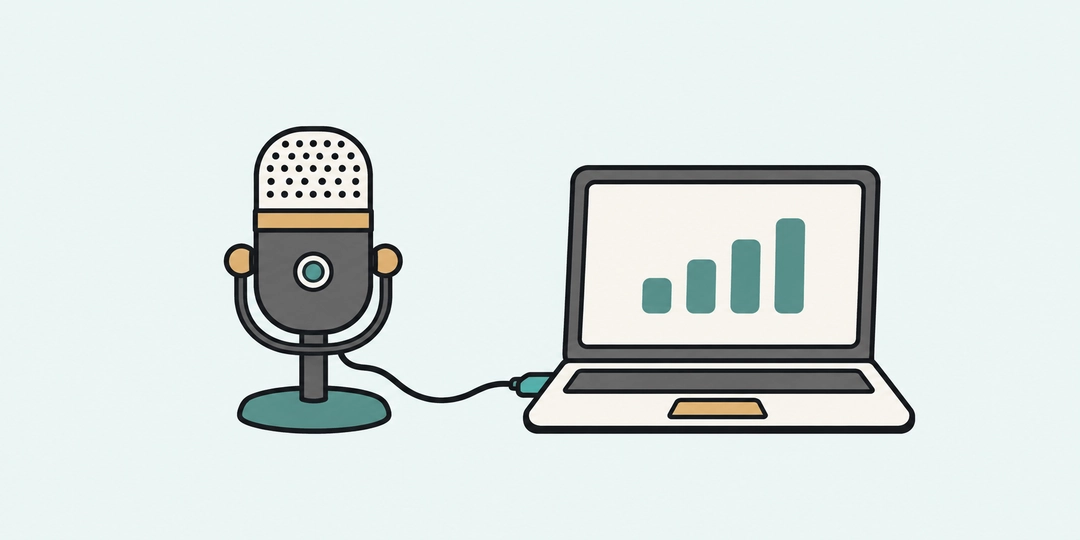
Если шкала растёт, когда вы говорите, браузер получает звук с выбранного микрофона. Запишите короткую фразу и прослушайте её, чтобы оценить разборчивость. Так проще заметить, что компьютер слушает встроенный микрофон, хотя на голове уже надета гарнитура.
- Подключите микрофон и снимите аппаратное отключение звука, если у него есть такая кнопка.
- Нажмите «Включить микрофон» и разрешите доступ в окне браузера. Страница начнёт с системного входа.
- Если в списке появилось нужное устройство, выберите его. Скажите несколько слов и посмотрите, отзывается ли шкала на голос.
- Нажмите «Записать 5 секунд». Произнесите обычную фразу и дождитесь окончания или нажмите «Остановить запись». Прослушайте получившийся фрагмент.
- Закончив, нажмите «Выключить микрофон». Готовую запись можно прослушать и после выключения.
Шкала работает во время проверки, а запись начинается отдельной кнопкой. Звук с микрофона и готовый фрагмент обрабатываются в браузере. При закрытии или перезагрузке страницы фрагмент пропадёт.
Что означает число на шкале
Браузер передаёт звук как последовательность цифровых значений. Чтобы получить одно число для короткого отрезка, инструмент возводит значения в квадрат, усредняет их и берёт квадратный корень. Так получается среднеквадратическая амплитуда. Инструмент умножает её на 100, округляет и показывает на шкале от 0 до 100%.
Проценты относятся к цифровому сигналу, который получил браузер. Уровень 25% означает, что среднеквадратическая амплитуда на данном отрезке составила примерно четверть полной шкалы. На показание влияют чувствительность микрофона, усиление и обработка звука в системе. Для сравнения повторяйте одну и ту же фразу с одинакового расстояния на одном устройстве.
У речи меняется громкость, поэтому число движется даже в середине одного слова. Тихий фон иногда округляется до 0%, а краткий скачок на шкале может оказаться щелчком клавиатуры. Разборчивость и посторонние звуки лучше оценивать по записи. Для проверки воспроизведения слева и справа пригодится тест наушников и колонок.
Что проверить перед звонком или записью
Микрофон отключён кнопкой на проводе. Вы говорите рядом с гарнитурой, а шкала держится на 0%. Снимите отключение и повторите фразу. Если уровень теперь меняется вместе с голосом, причина была в переключателе. Если шкала остаётся на нуле, посмотрите, какое устройство выбрано для ввода.
Компьютер слушает другой микрофон. В списке 2 входа, встроенный и USB. Произнесите одну фразу в 10 см от внешнего микрофона и повторите её после переключения входа. По реакции шкалы и записи проще понять, какой микрофон сейчас используется. Скопируйте этот выбор в настройки приложения, в котором собираетесь звонить.
Голос перекрывает вентилятор. В записи длиной 5 секунд оставьте первую секунду без речи. Если в паузе слышен постоянный гул, а слова теряются, передвиньте микрофон ближе к себе и уберите источник шума из его направления. Сравните записи при одинаковом усилении.
Громкие слова звучат резко. При обычной фразе шкала показывает около 20%, но на повышенном голосе в записи слышен хрип. Уменьшите усиление входа в настройках системы и запишите ту же фразу ещё раз. Короткие пики могут искажаться, даже когда среднее значение на шкале далеко от максимума.
В браузере голос есть, а собеседник не слышит. За 5 секунд теста шкала реагирует на голос, и в записи слышна вся фраза. Значит, звук доходит до этого браузера. В приложении для звонка откройте настройки звука, выберите тот же микрофон и проверьте, включён ли он в самой встрече. У приложения могут быть собственные настройки и разрешения.
Вопросы о проверке микрофона
Разрешение браузера, выбор входа и прослушивание записи проверяют разные части цепочки. По месту, где возник сбой, можно понять, с какой настройки начать.
Почему браузер не спрашивает разрешение?
Если доступ уже разрешён, повторного окна может не быть. Если вы ранее запретили доступ, откройте настройки сайта рядом с адресной строкой, разрешите микрофон и запустите проверку снова. Проверьте также разрешение для браузера в настройках системы.
Почему подключённый микрофон не появился в списке?
Сначала убедитесь, что система видит устройство как источник ввода, а не только как наушники. Браузер может раскрыть названия устройств лишь после разрешения на захват. Если подключили микрофон во время проверки, выключите и включите тест, чтобы обновить список.
Можно ли перевести показания шкалы в децибелы громкости?
Для уровня звука в помещении нужна калибровка всей цепочки, включая чувствительность микрофона и его усиление. Процент здесь удобен для сравнения сигнала на одном входе при одинаковых настройках.
Как удалить пробную запись?
Закройте или перезагрузите страницу. Новый пробный фрагмент также заменяет предыдущий. Страница не создаёт файл в загрузках и не отправляет запись на сервер.
Почему есть шкала, но нет кнопки записи?
Браузер может поддерживать получение и анализ звука, но не поддерживать запись через MediaRecorder. Для проверки наличия сигнала посмотрите на шкалу, а для прослушивания откройте тест в другом браузере.
Может ли тест проверить микрофон в гарнитуре Bluetooth?
Да, если система видит гарнитуру как устройство ввода и браузер позволяет её выбрать. Звук в наушниках подтверждает работу выхода. Чтобы проверить вход, выберите микрофон гарнитуры и прослушайте пробную фразу.
Почему проверка остановилась после смены вкладки?
При скрытии страницы инструмент отключает захват. Вернитесь на вкладку и включите микрофон снова. Уже готовый фрагмент останется доступным для прослушивания.
Похожие калькуляторы
Возможно вам пригодятся ещё несколько калькуляторов по данной теме:
- Тест наушников и колонок. Послушайте левый и правый каналы по отдельности и проверьте стерео.
- Тест веб-камеры. Проверьте, что видно в кадре, и узнайте разрешение видеопотока.
- Онлайн-тюнер. Настройте гитару по звуку: проверьте ноту и отклонение через микрофон.
- Визуальный редактор HTML. Редактируйте бесплатно и онлайн HTML-код, и сразу же смотрите внешний вид текста и страницы в режиме предпросмотра (WYSIWYG).
- Генератор паролей. Создайте сложный и надёжный пароль бесплатно с помощью онлайн-генератора из 8, 10, 12 или большего числа рандомных (случайных) символов.
- Генератор QR-кода. Вставьте ссылку или текст. Готовый QR-код можно скопировать или скачать как PNG.
- Сумма прописью. Переведите рубли и копейки в текст и скопируйте готовую сумму.
- Хрономер: время чтения текста. Оцените, сколько времени займёт чтение или произнесение текста вслух. Просто введите текст в форму, и хронометраж рассчитается автоматически.
- Рандомайзер: генератор случайных чисел. Выберите до 20 случайных чисел без повторов и задайте исключения.
- Случайный выбор из списка. Добавьте варианты по одному в строке, укажите количество и выберите режим повторов.
Есть что добавить?
Напишите своё мнение, комментарий или предложение.