Как записать голос с микрофона
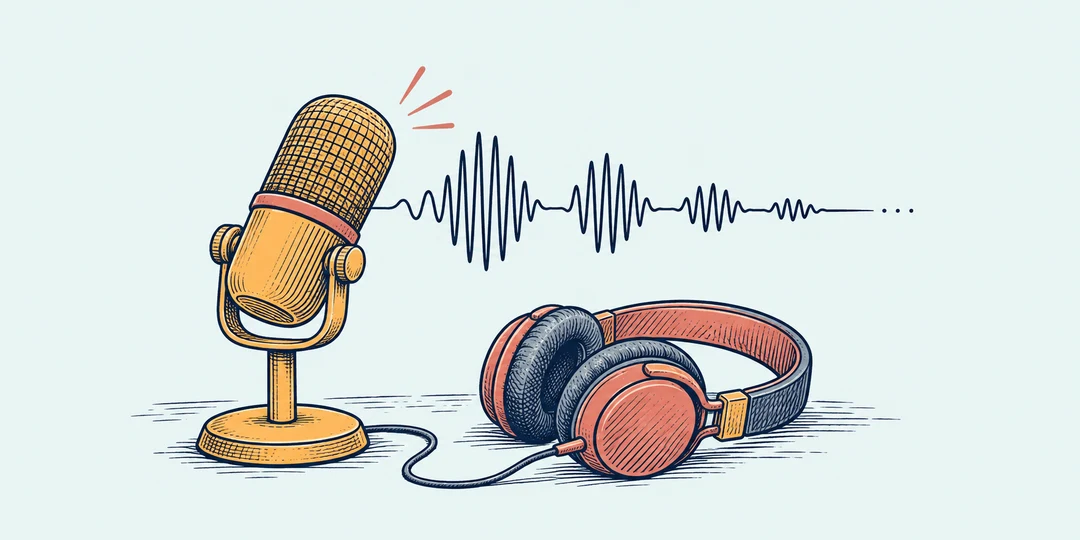
Чтобы отправить короткую реплику, нажмите «Записать голос» и разрешите браузеру использовать микрофон. Когда появится надпись «Идёт запись», произнесите сообщение обычным голосом. По звуковой волне видно, принимает ли микрофон сигнал. Чтобы собраться с мыслями, нажмите «Пауза», а затем «Продолжить». Время на паузе в аудиофайл не попадёт. Нажмите «Остановить запись», прослушайте результат и скачайте файл по ссылке под плеером.
Для проверки достаточно одной короткой фразы. Например, назовите три пункта списка покупок и сделайте между ними паузы. Прослушайте начало и конец. Если пропало первое слово, начните следующий дубль после появления счётчика. Если голос звучит глухо или издалека, возможно, ноутбук использует встроенный микрофон вместо гарнитуры.
Как понять, какой микрофон работает
Браузер запрашивает у системы выбранный источник звука. Если на столе лежит гарнитура, а к ноутбуку подключён монитор с собственной камерой, источников может быть несколько. Посмотрите, какой вход выбран в настройках звука компьютера и в разрешениях сайта. На странице проверки микрофона можно выбрать устройство для пробы и посмотреть, меняется ли уровень, пока вы говорите.
Вернитесь к диктофону и сделайте короткий дубль с тем же расстоянием до микрофона, с которого будете говорить дальше. Слишком близко к капсюлю хорошо слышны выдохи и согласные «п» и «б». Попробуйте чуть повернуть микрофон в сторону и повторить одну и ту же фразу. Так проще сравнить две позиции, чем подбирать усиление на слух во время длинной записи.
Где найти файл после остановки
Плеер под кнопкой воспроизводит только что записанный дубль. Нажмите «Скачать аудио», чтобы оставить копию на устройстве. Папку назначения выбирает браузер. Обычно файл появляется в списке загрузок. Его имя начинается с voice- и содержит время создания. Формат указан прямо на ссылке.
Если нужны две версии реплики, скачайте первую перед следующей попыткой. После остановки второго дубля плеер покажет новую запись. Отмена запроса на доступ оставляет в плеере последнюю удачную запись. Сам звук остаётся на устройстве. В ссылке на эту страницу нет звукового файла, поэтому для отправки вложения используйте скачанную копию.
Как записать пояснение к тому, что видно на экране
Этот диктофон берёт звук с микрофона. Для демонстрации действий в программе откройте запись экрана и выберите нужное окно или вкладку. Если нужно сохранить только устный комментарий к фотографии, достаточно диктофона. Откройте снимок рядом и назовите в начале записи, к какому кадру относится комментарий.
Как записать несколько реплик для монтажа
Если коллега попросил три коротких комментария к презентации, удобно сохранить три файла. В начале первой реплики назовите номер слайда, сделайте короткую паузу и прочитайте основной текст. После остановки прослушайте последнее предложение и скачайте дубль. Повторите для следующих слайдов. В папке загрузок переименуйте файлы по их назначению, например «слайд-03-вступление». Расширение после точки оставьте прежним, чтобы программа монтажа распознала формат.
В непрерывной записи все оговорки и паузы остаются в готовом файле. Если ошиблись в последнем слове короткой реплики, проще сразу записать новую версию. Если ошибка произошла посреди длинного объяснения, замолчите на секунду и повторите предложение целиком. При последующем монтаже паузу легче найти на звуковой дорожке. Сам плеер позволяет услышать место ошибки, а исправить его можно в звуковом редакторе.
Как отличить проблему записи от проблемы воспроизведения
Если счётчик шёл и внизу появилась ссылка на файл, запись завершилась. Подключите наушники и проверьте, включён ли звук у плеера и самой вкладки. Затем откройте любой знакомый звуковой файл. Если и он молчит, начните с громкости системы и выбранного устройства вывода. Если знакомый файл слышно, а реплику нет, проверяйте именно вход: выбранный микрофон, его аппаратный выключатель и разрешение сайта.
Когда на странице не появляется кнопка остановки и браузер просит разрешения, запись ещё не началась. Окно выбора может находиться около адресной строки. На сайте со встроенным диктофоном запрос иногда ограничивает сама страница, в которую его вставили. Откройте диктофон напрямую в отдельной вкладке и повторите с короткой пробной репликой.
Вопросы о записи голоса
Для первого дубля понадобятся микрофон и разрешение браузера. После записи стоит проверить громкость и сохранить нужный файл.
Почему в записи тишина?
Разрешение на микрофон даёт доступ к выбранному входу. Проверьте кнопку отключения звука на гарнитуре, выбор устройства и уровень входа в системе. Затем произнесите короткую фразу и прослушайте новый дубль.
Можно ли скачать запись в MP3?
Формат выбирает встроенный рекордер браузера. Расширение файла указано в ссылке на скачивание. Для программы, которая принимает только MP3, потребуется конвертация скачанного файла. Простая смена расширения формат звука не меняет.
Сохранится ли звук при закрытии вкладки?
Скачайте нужный дубль до закрытия или обновления страницы. Запись для прослушивания хранится в памяти вкладки. Скачанный файл останется в папке загрузок и после закрытия браузера.
Сколько можно записывать?
Остановите запись кнопкой, когда закончите говорить. Когда размер накопленных фрагментов достигает 256 МБ, запись завершается автоматически. Длительность зависит от формата и настроек браузера. Для длинного разговора удобно сохранять несколько отдельных файлов.
Похожие калькуляторы
Возможно вам пригодятся ещё несколько калькуляторов по данной теме:
- Тест микрофона. Посмотрите, реагирует ли микрофон на голос, и послушайте запись.
- Запись экрана онлайн. Запишите вкладку, окно или экран и скачайте видео.
- Визуальный редактор HTML. Редактируйте бесплатно и онлайн HTML-код, и сразу же смотрите внешний вид текста и страницы в режиме предпросмотра (WYSIWYG).
- Генератор паролей. Создайте случайный пароль с нужной длиной и набором символов.
- Генератор QR-кода. Вставьте ссылку или текст. Готовый QR-код можно скопировать или скачать как PNG.
- Сумма прописью. Переведите рубли и копейки в текст и скопируйте готовую сумму.
- Хрономер: время чтения текста. Оцените, сколько времени займёт чтение или произнесение текста вслух. Просто введите текст в форму, и хронометраж рассчитается автоматически.
- Рандомайзер: генератор случайных чисел. Выберите до 20 случайных чисел без повторов и задайте исключения.
- Случайный выбор из списка. Добавьте варианты по одному в строке, укажите количество и выберите режим повторов.
- Перемешать список. Добавьте пункты по одному в строке и укажите, нужно ли сохранять одинаковые значения.
Есть что добавить?
Напишите своё мнение, комментарий или предложение.