Как нарисовать собственную подпись без бумажного скана
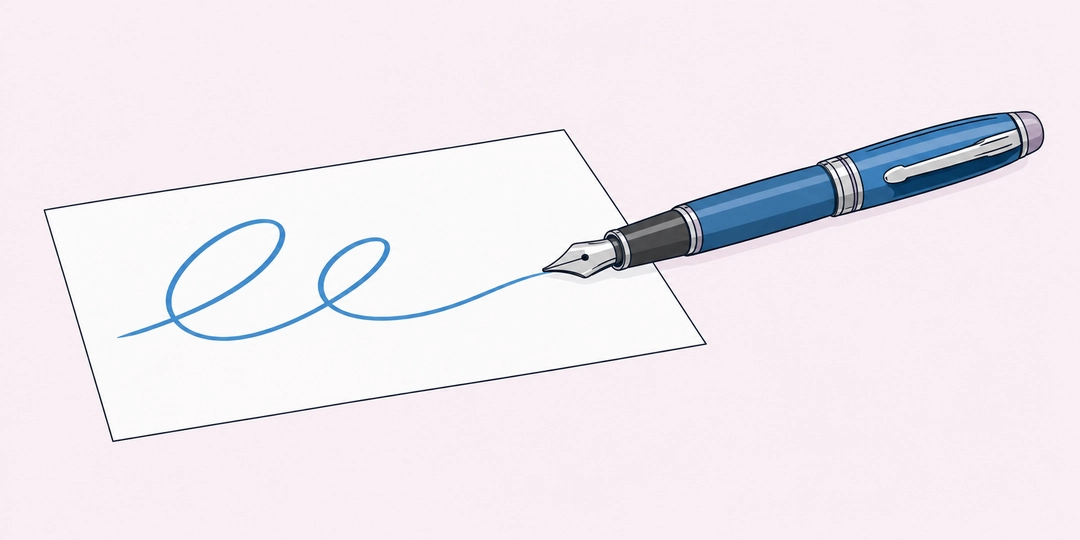
Проведите свой росчерк мышью, пальцем или стилусом и скачайте его как PNG. Здесь создаётся обычная картинка размером 1200 × 480 пикселей с прозрачным либо белым фоном. Можно выбрать один из пяти цветов чернил, настроить толщину от 1 до 12 px и отменить неудачный штрих. Лист сразу готов к рисованию: загружать образец с бумаги или указывать фамилию не требуется.
Такой файл удобен для собственного макета, открытки, иллюстрации письма или другого материала, где нужен именно видимый росчерк. Он содержит изображение линий, без сертификата, проверки личности и сведений о подписанном документе. Если получатель просит определённый способ подписания, сначала уточните его требования. Само по себе помещение картинки на страницу не добавляет этих свойств.
Как придумать красивую подпись
Начните с инициалов или привычного написания фамилии. Например, для Анны Соколовой можно попробовать несколько основ:
- Инициалы «А. С.». Увеличьте первую букву и соедините её со второй короткой линией.
- Буква имени и начало фамилии. Соедините «А» и «Сок», а последний штрих продолжите небольшим росчерком.
- Фамилия целиком. Сохраните привычное написание «Соколова» и добавьте одну выразительную деталь: петлю, наклон или подчёркивание.
Сначала попробуйте эти варианты на бумаге, затем перенесите понравившийся сюда. Меняйте по одной детали: так проще понять, какой наклон или завершающая линия вам нравится. Скачайте удачные попытки и сравните их в том размере, в котором будете использовать изображение.
Хороший ориентир для выбора: подпись вам нравится, её удобно писать и получается повторить несколько раз без долгого обдумывания каждого штриха. Сложные завитки можно добавлять постепенно, когда основа уже устраивает.
Прозрачный и белый фон
Прозрачный PNG позволяет расположить чернила поверх другого изображения или цветного листа. Сетка светлых клеток в предпросмотре нужна только для показа прозрачности: в скачанном файле клеток нет. На белой странице тёмный росчерк выглядит почти так же, как вариант с белым фоном. Разницу проще увидеть, поместив файл на серую или синюю подложку.
Белый вариант содержит непрозрачный прямоугольник 1200 × 480 px. На цветном фоне он будет заметен вокруг линии, даже если сама подпись занимает лишь центр. Выбор фона не меняет расположение и толщину росчерка. Если нужен прозрачный файл, сохраняйте его именно в PNG и не переводите в JPEG: у JPEG нет канала прозрачности, поэтому программа добавит какой-либо фон.
Как выбрать размер линии
Толщина относится к пикселям итоговой картинки. По умолчанию выбраны 3 px: это тонкая линия для росчерка, который затем уменьшают в документе. На маленьком телефоне весь лист уже показан уменьшенным, поэтому такая линия может выглядеть едва заметной. Увеличьте толщину перед следующим движением, если нужен более выраженный след. Изменение числа не перерисовывает уже готовые штрихи.
Форма листа имеет отношение сторон 5:2. Длинный росчерк лучше начинать немного левее центра и оставлять запас для хвоста справа. Не упирайтесь пером в край: всё, что оказалось за границей холста, в файл не попадёт. Для сложной картинки с несколькими цветами и ластиком подходит отдельная рисовалка; здесь оставлены только действия, полезные для компактной ручной линии.
Ситуации при подготовке росчерка
Подпись на цветной открытке. Нарисован синий росчерк толщиной 4 px, выбран прозрачный фон. При помещении файла на розовую открытку вокруг чернил не появляется белый прямоугольник. Если в просмотрщике фон выглядит чёрным, это ещё не означает, что чёрные пиксели записаны в PNG: программа может так показывать прозрачную область. Проверьте файл на той подложке, где он будет использоваться.
Уменьшение для макета. Исходный PNG имеет размер 1200 × 480 px. При ширине 300 px пропорциональная высота составит 120 px: обе стороны уменьшаются в четыре раза. Линия 8 px станет примерно 2 px, а линия 2 px может выглядеть слишком тонкой. Выбирайте исходную толщину с учётом конечного размера. Для точной подготовки файла можно воспользоваться обрезкой и изменением размера изображения.
Лишний завершающий хвост. Основной росчерк сделан одним нажатием, а хвост вторым. Отмена убирает только второй штрих и оставляет основу. Если весь росчерк проведён без отпускания, он считается одним штрихом и исчезнет целиком. Это полезно помнить перед исправлением: отдельные детали проще добавлять отдельными движениями, а не пытаться выбрать внутри одной линии последнее слово или букву.
Картинка на белом листе. Для собственного чернового макета выбран белый фон и тёмные чернила 5 px. Получается непрозрачный файл 1200 × 480 px, одинаково выглядящий на белой подложке разных просмотрщиков. Если потом подложка станет серой, прямоугольник вокруг росчерка проявится. В такой ситуации вернитесь к ещё открытой странице и скачайте прозрачную версию той же линии, не рисуя её заново.
Росчерк с отдельной точкой. Короткое касание без движения оставляет круг диаметром выбранной толщины. При 6 px это небольшая точка, а не пропавший штрих. Если палец случайно коснулся листа до начала работы, нажмите отмену, затем выполните основной росчерк. Точки тоже входят в историю: чтобы удалить один случайный контакт, не нужно очищать весь лист и повторять уже удавшуюся часть.
Несколько пробных вариантов. Скачайте первый росчерк с толщиной 3 px, затем очистите лист после подтверждения и попробуйте 6 px. В результате будут два отдельных файла для сравнения: при одинаковом масштабе второй след получится примерно вдвое шире. Страница не выбирает «самую красивую» линию и не подстраивает почерк под фамилию. Если нужен именно ваш привычный росчерк, сравнивайте характерные петли и наклон с собственной практикой, а не с автоматически придуманной оценкой качества.
Что происходит с нарисованными линиями
Росчерк обрабатывается в текущей странице и не отправляется инструментом на сервер. Он не записывается в адрес, историю браузера или локальное хранилище сайта. После перезагрузки лист станет пустым, поэтому перед обновлением скачайте нужный вариант. Файл на вашем устройстве появится только после команды сохранения; дальнейшую судьбу этой копии определяете вы сами.
Для одного листа доступны до 100 штрихов и 20 000 записанных точек. При достижении предела ранние линии не удаляются, чтобы освободить место: добавление останавливается. Можно сохранить готовую работу либо отменить лишние штрихи. Это не обещание восстановить результат после сбоя устройства. Если росчерк нужен дальше, отдельный скачанный файл надёжнее надежды на всё ещё открытую вкладку.
Перед отправкой убедитесь, что получатель действительно должен получить изображение подписи. Не включайте его в публичную демонстрацию интерфейса по привычке. Если росчерк попал на фотографию, которую нужно показать другим, его можно закрыть через скрытие личных данных на изображении. Сам файл PNG не препятствует копированию уже видимых линий: прозрачность отвечает за фон, а не за защиту содержимого.
Вопросы о прозрачном PNG
Готовая картинка и исходный росчерк на открытой странице решают разные задачи. Файл можно вставить в макет, а отменять отдельные движения можно только на ещё открытой странице.
Почему в PNG вокруг подписи осталось пустое место?
Экспортируется весь лист 1200 × 480 px, а не только границы чернил. Это сохраняет одинаковый размер разных вариантов. Если нужен плотный кадр, обрежьте скачанное изображение отдельно, оставив небольшой запас вокруг тонких концов линий.
Можно ли убрать белый прямоугольник после скачивания?
Если исходный росчерк ещё открыт на странице, выберите прозрачный фон и скачайте его снова. У белого PNG фон уже является частью изображения. Простое переименование файла или смена расширения не превращает белые пиксели в прозрачные.
Клетчатый фон сохранится вместе с подписью?
Нет. Клетки показывают прозрачность только в предпросмотре. В экспортируемом PNG остаются ваши чернила и прозрачные пиксели вокруг них. Сетка не рисуется на холсте и не попадает в файл ни одним из режимов сохранения.
Нужно ли рисовать всю подпись одним движением?
Нет. Можно отпустить кнопку и добавить следующий штрих, точку или короткую черту. Отмена удаляет последнее движение целиком. Толщина и цвет запоминаются отдельно для каждого законченного штриха, поэтому настройки следующей линии не меняют предыдущую.
Можно ли вставить картинку в документ без искажения?
Сохраняйте отношение сторон 5:2 при изменении размера всего файла. Например, ширине 10 см соответствует высота 4 см. Если растянуть только одну сторону, росчерк станет неестественно широким или высоким. Пустые прозрачные поля при этом тоже входят в размер картинки.
Получится ли подписать здесь готовый PDF?
Инструмент создаёт отдельное изображение и не открывает PDF. Поместить картинку в собственный макет можно в подходящем редакторе. Для подписания готового документа используйте способ, который требует его получатель: в PNG нет сертификата и проверки личности.
Можно ли повторно открыть и исправить один старый штрих?
В скачанном PNG отдельных штрихов нет, это общая сетка пикселей. Страница не импортирует такой файл обратно. Пока исходный росчерк открыт, доступны отмена последних движений и очистка, а после перезагрузки понадобится рисовать заново.
Можно ли создать подпись автоматически по имени и фамилии?
Здесь вы рисуете подпись самостоятельно мышью, пальцем или стилусом. Инструмент не генерирует варианты по ФИО и не превращает набранный текст в рукописный. Инициалы и фамилию можно использовать как основу для собственного росчерка.
Как нарисовать подпись, если мышью получается неровно?
Попробуйте сначала простой вариант без мелких петель. Рисуйте удобными движениями, отпуская кнопку между отдельными деталями: тогда неудачный штрих можно отменить, сохранив остальные. Сравните результат с рисованием пальцем на телефоне или стилусом, если они доступны.
Похожие калькуляторы
Возможно вам пригодятся ещё несколько калькуляторов по данной теме:
- Рисовалка. Рисуйте мышью или пальцем и скачивайте готовый рисунок в PNG.
- Закрыть личные данные на фото. Закройте личные данные на фото и сохраните отдельную копию в PNG.
- Обрезка и изменение размера фото. Выберите кадр фотографии и задайте ширину готового PNG или JPEG в пикселях.
- Визуальный редактор HTML. Редактируйте бесплатно и онлайн HTML-код, и сразу же смотрите внешний вид текста и страницы в режиме предпросмотра (WYSIWYG).
- Генератор паролей. Создайте сложный и надёжный пароль бесплатно с помощью онлайн-генератора из 8, 10, 12 или большего числа рандомных (случайных) символов.
- Генератор QR-кода. Вставьте ссылку или текст. Готовый QR-код можно скопировать или скачать как PNG.
- Сумма прописью. Переведите рубли и копейки в текст и скопируйте готовую сумму.
- Хрономер: время чтения текста. Оцените, сколько времени займёт чтение или произнесение текста вслух. Просто введите текст в форму, и хронометраж рассчитается автоматически.
- Рандомайзер: генератор случайных чисел. Выберите до 20 случайных чисел без повторов и задайте исключения.
- Случайный выбор из списка. Добавьте варианты по одному в строке, укажите количество и выберите режим повторов.
Есть что добавить?
Напишите своё мнение, комментарий или предложение.