Как закрыть личные данные на фотографии
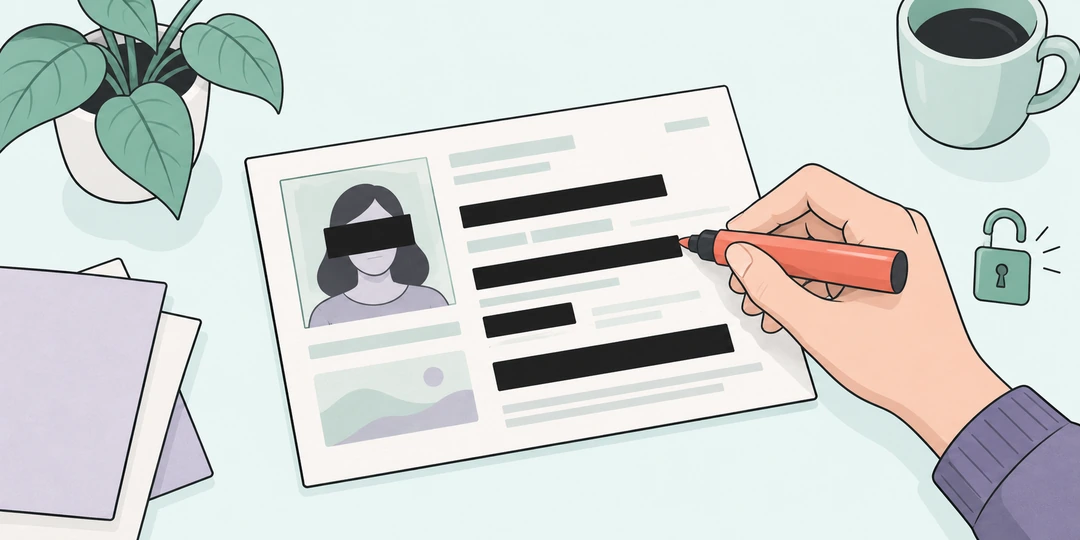
Закройте ненужные сведения сплошными прямоугольниками и сохраните новую картинку. В итоговом PNG чёрные области заменяют исходные пиксели: отдельного слоя, который можно выключить и прочитать номер, в нём нет. Такой способ подходит для скриншота переписки, фотографии посылки или снимка объявления. Исходный файл остаётся у вас, а для отправки появляется отдельная копия.
Выберите JPEG, PNG или WebP, проведите по нужной области мышью или пальцем и скачайте результат. Для точного положения есть четыре поля: отступ слева, отступ сверху, ширина и высота. Их значения заданы в пикселях исходного изображения. Первый пиксель имеет координаты 0, 0. Если снимок шириной 1000 px отображается на экране вдвое меньше, редактор всё равно работает с его исходными координатами.
Фотография открывается и обрабатывается на вашем устройстве. Инструмент не отправляет выбранный файл на сервер и не сохраняет его в хранилище браузера для следующего посещения. После обновления страницы понадобится выбрать изображение заново. До сохранения можно отменить последнее выделение или очистить все маски и начать с исходного снимка.
Что именно нужно закрыть
Сначала решите, зачем получателю картинка. Для обсуждения цены доставки нужен тариф, а адрес и телефон отправителя обычно лишние. Для вопроса о настройках приложения полезно оставить название параметра и сообщение об ошибке, закрыв имя пользователя. Чем яснее задача, тем проще сохранить полезный контекст и убрать детали, которые к нему не относятся.
Проверяйте не только крупную строку. Имя может повторяться в заголовке чата, подписи, аватарке и ответе собеседника. На фотографии упаковки адрес встречается и в обычном тексте, и в наклейке перевозчика. Отдельно осмотрите QR-коды, штрихкоды, номер заказа, автомобильные номера и отражения в стекле. Чёрная полоса на одной строке не ищет её копии в других местах.
Оставляйте небольшой запас вокруг закрываемого фрагмента. У букв есть выступающие элементы, а на снимке под углом строка может уходить вниз. Если между краем маски и знаком остаётся видимый кусочек, увеличьте прямоугольник. На маленьком предпросмотре такой край легко пропустить, поэтому проверять нужно скачанный файл при увеличении.
Примеры для переписки, документов и объявлений
Скриншот чата. На изображении 1080 × 1920 px имя находится в области от x = 80 до x = 460 и от y = 40 до y = 110. Прямоугольник x = 70, y = 30, ширина 400, высота 90 закрывает строку с запасом по 10 px. Следом добавьте отдельную маску на аватарку, если по ней можно узнать человека. Текст обсуждаемой ошибки остаётся читаемым, а верхняя панель больше не выдаёт контакт.
Этикетка на посылке. Снимок имеет размер 2000 × 1500 px, адрес занимает прямоугольник x = 400, y = 600, ширина 900, высота 250. После добавления этой маски закрыто 225 000 пикселей. На той же наклейке найдите телефон и машинные коды: для них могут понадобиться ещё две области. Получателю фотографии останутся видны упаковка и характер повреждения, а не маршрут посылки до вашей двери.
Объявление о продаже автомобиля. На фотографии 1600 × 900 px номер попал в область x = 1050, y = 580, ширина 230, высота 80. Маска закроет 18 400 пикселей, не меняя размер снимка. После этого осмотрите соседнюю машину и отражение в витрине. Если номер виден повторно, одной полосы недостаточно. Для уменьшения готового объявления после закрытия данных можно отдельно выполнить сжатие изображения.
Номер у правого края. У картинки 1000 × 500 px выбраны x = 950, y = 450, ширина 100, высота 100. Внутри исходника осталось только 50 × 50 px, поэтому маска ограничится этой областью. Файл не расширится и пустые поля вокруг него не появятся. Если секретная строка начинается левее, уменьшите x: увеличение ширины за пределами фотографии уже не закроет её начало.
Ошибочное выделение. На снимке 1200 × 800 px вы закрыли цену вместе с фамилией, хотя цену нужно показать. Нажмите «Отменить последнее» и нарисуйте две меньшие маски вокруг нужных строк. В редакторе исходные пиксели ещё доступны, поэтому исправление возможно. После скачивания чёрные области станут частью новой картинки; вернуть фамилию из этой копии простым выключением слоя уже не получится.
Если половина снимка вообще не нужна, сначала воспользуйтесь обрезкой фотографии, а затем закройте оставшиеся сведения. Кадрирование уменьшает число деталей для проверки. При этом край кадра должен проходить полностью за пределами скрываемого объекта, без кусочка номера или лица на самой границе.
Почему сплошная маска надёжнее полупрозрачной кисти
Полупрозрачная заливка смешивает свой цвет с исходным изображением. Контраст можно повысить, и под тёмной областью иногда проступят буквы. Здесь каждая добавленная маска чёрная и полностью непрозрачная. Внутри неё красная, зелёная и синяя составляющие равны нулю, а непрозрачность равна 100%. Цвет исходного пикселя на сохранённый участок не влияет.
Размытие и крупные квадраты мозаики оставляют сведения о цветах, форме и длине исходного фрагмента. Их достаточно для художественной ретуши, но они не нужны для задачи «не показывать этот номер». Сплошной прямоугольник проще проверить: вся нужная область должна быть закрыта без зазоров. Именно поэтому редактор не предлагает регулировку прозрачности и силу размытия.
Важен и формат результата. В редактируемом документе чёрный прямоугольник может лежать поверх текста отдельным объектом. Этот инструмент создаёт плоское PNG-изображение из итоговых пикселей. Он не обрабатывает PDF, текстовые документы и многослойные проекты: для них нужен редактор, который действительно удаляет содержимое из соответствующей структуры файла.
Проверьте именно ту копию, которую собираетесь отправить
Откройте скачанный PNG в отдельном просмотрщике. Увеличьте его, проверьте края масок и пролистайте весь кадр. Убедитесь, что отправляете файл redacted-image.png, а не исходную фотографию с похожей миниатюрой. Нейтральное имя помогает не перенести фамилию или номер заказа из имени исходного файла в название новой копии.
При создании результата исходный файл не копируется целиком: браузер заново кодирует изображение с масками. Однако содержание фотографии остаётся отдельным источником информации. По форме документа, уникальному тексту, виду из окна или сочетанию нескольких открытых деталей человека иногда можно узнать и без имени. Удаление нескольких строк само по себе не делает любой снимок анонимным.
Поддерживаются изображения до 20 МБ, не более 16 миллионов пикселей и до 8192 px по каждой стороне. Эти пределы ограничивают нагрузку на память устройства. Например, 4000 × 3000 px дают 12 миллионов пикселей, а 6000 × 4000 уже 24 миллиона и не откроются. Для большого исходника сначала подготовьте уменьшенную копию. Анимированные и профессиональные форматы вроде GIF, HEIC, RAW и TIFF здесь не поддерживаются.
Вопросы о закрытии данных на фото
Перед отправкой важно различать исходник, редактируемый предпросмотр и окончательный PNG. Ответы ниже помогают выбрать нужный файл и проверить случаи, которые легко пропустить.
Можно ли восстановить текст под чёрным прямоугольником?
В сохранённом PNG исходные пиксели под сплошной маской заменены чёрными. Удалить отдельный слой и увидеть прежний текст нельзя. Но если часть букв осталась за краем, сведения дублируются в другом месте или известны из контекста, содержимое можно угадать. Проверяйте весь снимок, а не только наличие полосы.
Нужно ли закрывать QR-код рядом с адресом?
Если код связан с личной информацией, закройте его полностью вместе с полями вокруг. Скрытая строка адреса не меняет данные самого кода. При этом точное содержимое зависит от конкретной наклейки: нельзя считать любой код безобидным или, наоборот, утверждать, что в каждом находится адрес.
Почему файл скачивается в PNG, хотя исходник был JPEG?
PNG сохраняет итоговые пиксели без повторного JPEG-сжатия. Это удобно для текста, резких границ и непрозрачных масок. Итог может весить больше исходного JPEG. Размер в пикселях сохраняется, а формат меняется намеренно. Для отправки проверьте ограничения сервиса на тип файла и его вес.
Можно ли отменить маску после скачивания?
Пока исходное изображение открыто в этой вкладке, используйте отмену или очистку и скачайте новую копию. В уже сохранённом PNG маски стали частью изображения. Сохраните исходник отдельно, если планируете другой вариант публикации. Повторная загрузка обработанного PNG не вернёт закрытые детали.
Что делать, если на телефоне трудно выделить маленькую строку?
Задайте координаты и размеры через четыре числовых поля. Отступы отсчитываются от левого верхнего угла оригинала, поэтому размер предпросмотра на телефоне не меняет их смысл. Начните с прямоугольника немного больше строки, добавьте его и проверьте скачанную картинку с увеличением. При необходимости отмените последнюю маску и уточните значения.
Подходит ли инструмент для PDF и официального обезличивания документов?
Здесь обрабатывается один растровый снимок JPEG, PNG или WebP. PDF может содержать текстовые слои, вложения, формы и комментарии, поэтому наложение полос поверх его страниц требует другого процесса. Для документов, от которых зависит исполнение обязательных правил или безопасность людей, применяйте подходящую процедуру проверки и специализированные средства.
Похожие калькуляторы
Возможно вам пригодятся ещё несколько калькуляторов по данной теме:
- Обрезка и изменение размера фото. Выберите кадр фотографии и задайте ширину готового PNG или JPEG в пикселях.
- Сжатие изображений. Уменьшите вес фото, сравните результат и сохраните JPEG или WebP.
- Пипетка цвета по изображению. Выберите пиксель фотографии и скопируйте его цвет в HEX или RGB.
- Визуальный редактор HTML. Редактируйте бесплатно и онлайн HTML-код, и сразу же смотрите внешний вид текста и страницы в режиме предпросмотра (WYSIWYG).
- Генератор паролей. Создайте сложный и надёжный пароль бесплатно с помощью онлайн-генератора из 8, 10, 12 или большего числа рандомных (случайных) символов.
- Генератор QR-кода. Вставьте ссылку или текст. Готовый QR-код можно скопировать или скачать как PNG.
- Сумма прописью. Переведите рубли и копейки в текст и скопируйте готовую сумму.
- Хрономер: время чтения текста. Оцените, сколько времени займёт чтение или произнесение текста вслух. Просто введите текст в форму, и хронометраж рассчитается автоматически.
- Рандомайзер: генератор случайных чисел. Выберите до 20 случайных чисел без повторов и задайте исключения.
- Случайный выбор из списка. Добавьте варианты по одному в строке, укажите количество и выберите режим повторов.
Есть что добавить?
Напишите своё мнение, комментарий или предложение.