Как уменьшить вес фотографии
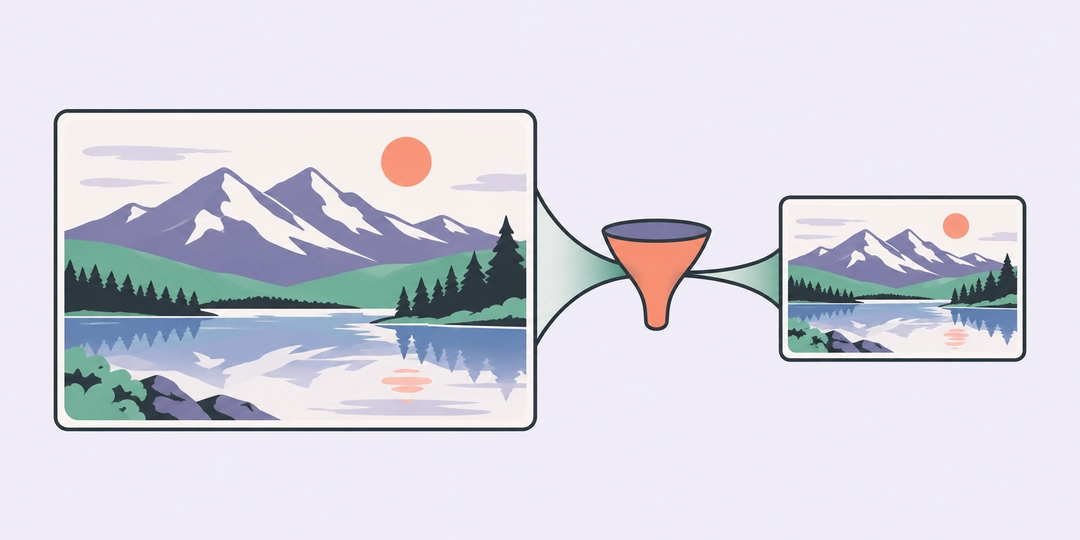
Для фотографии в объявлении или письме начните с качества 80% и максимальной стороны 1600 пикселей. Выберите файл, нажмите «Сжать изображение» и сравните полученный вес с исходным. Затем откройте обе версии в нужном масштабе: лица, мелкий текст и тонкие линии лучше всего показывают, подходит ли результат. Если всё читается, скачайте файл. Исходник на устройстве останется прежним.
Сжатие уменьшает количество байтов, которые занимает изображение. Это помогает уложиться в ограничение формы загрузки, быстрее отправить вложение или подготовить картинку для сайта. Уменьшение размеров в пикселях и перекодирование работают вместе: первая настройка убирает лишнее разрешение, вторая меняет способ хранения оставшихся деталей. Перед отправкой убедитесь, что площадка принимает выбранное расширение: компактный WebP может не подойти форме, которая ждёт только JPEG.
Файл обрабатывается в браузере на вашем устройстве. Для работы подходят JPEG, PNG и WebP размером до 20 МБ. Дополнительно ограничены размеры: до 16 миллионов пикселей и не более 8192 пикселей по любой стороне. Такие пределы нужны для памяти: даже небольшой по весу файл после открытия может занимать десятки мегабайт. Изображение 4000 × 4000 содержит 16 миллионов пикселей; только четыре цветовых канала по одному байту занимают около 64 миллионов байтов без учёта остальных данных.
Качество и размеры отвечают за разные вещи
Пиксель является одной точкой изображения. Фотография 4000 × 3000 содержит 12 миллионов таких точек. Если сократить обе стороны вдвое, останется 2000 × 1500, или 3 миллиона пикселей. Площадь уменьшится в четыре раза. Вес готового файла при этом не обязан уменьшаться ровно в четыре раза: на него влияют формат, детали снимка и выбранное качество.
Максимальная сторона ограничивает длинную сторону кадра. Пропорции сохраняются, а маленькие изображения не увеличиваются. Для исходных ширины W и высоты H инструмент выбирает коэффициент k = min(1, L / max(W, H)), где L является введённым пределом. Новые стороны получаются умножением на k и округлением до целых пикселей. Каждая сторона остаётся не меньше одного пикселя, даже у необычно узкого изображения.
Качество от 1 до 100 задаёт параметр кодирования JPEG или WebP. Значение 80% не означает, что сохраняются ровно 80% исходных деталей, цветов или байтов. Шкала помогает сравнивать варианты одного изображения в одном браузере. При одинаковом числе два браузера могут выдать разный вес и слегка различающееся изображение, поскольку кодирование выполняют их встроенные средства.
Я бы сначала уменьшил избыточное разрешение и только потом снижал качество. Если снимок нужен в карточке шириной 800 пикселей, исходные 6000 пикселей часто не дают заметной пользы. Но для печати большого плаката такой подход может оказаться слишком жёстким. Оценить требуемое разрешение бумаги помогает калькулятор размеров печати фотографии, а для точного кадра и заданной ширины пригодится обрезка и изменение размера изображения.
Когда выбрать JPEG, а когда WebP
JPEG удобен для обычных фотографий и совместим со множеством форм загрузки. Он не сохраняет прозрачность: инструмент подставляет белый фон под прозрачные участки. У вырезанного предмета на прозрачном фоне после такого экспорта появится белый прямоугольник. Это ожидаемое изменение изображения, поэтому перед скачиванием полезно посмотреть края объекта.
WebP позволяет сохранить прозрачность и использовать настройку качества. Его стоит попробовать для картинки на сайте, если сайт принимает этот формат. Нельзя заранее гарантировать, что WebP всегда будет меньше JPEG. Сравните два результата для своего снимка при одинаковых размерах, затем выберите подходящий по виду и весу. Если браузер не умеет сохранять выбранный формат, инструмент покажет ошибку вместо файла другого типа с неправильным расширением.
PNG принимается как исходный файл, но результат здесь сохраняется только в JPEG или WebP. Для схем, логотипов и скриншотов с мелкими буквами потеря деталей может быть заметнее, чем на фотографии. Проверьте край буквы и однотонную область рядом: при слишком сильном сжатии там появляются ореолы и пятна. Качество 100% тоже не превращает перекодирование в гарантированное сохранение каждого исходного пикселя. Если скриншот нужно отправить другому человеку, сначала закройте личные данные, а затем сжимайте подготовленную копию.
Как читать результат сжатия
Вес показывается после создания реального файла. Процент уменьшения равен разнице исходного и нового веса, делённой на исходный вес и умноженной на 100. Например, переход с 1000 до 250 байт даёт уменьшение на 75%. Обратный переход с 250 до 1000 байт даёт увеличение на 300%. Отрицательная экономия не скрывается: новый файл иногда оказывается тяжелее старого.
В подписях КБ означает 1024 байта, МБ означает 1024 × 1024 байта. Рядом с результатом есть точное количество байтов. Если форма загрузки требует меньше 500 000 байт, ориентируйтесь на это число: запись «500 КБ» в другой программе может использовать иное правило пересчёта. Инструмент не подбирает вес автоматически под лимит, поэтому после изменения качества или размера нужно снова нажать кнопку сжатия.
Каждый результат относится к одному запуску. Изменение любой настройки убирает готовый файл и кнопку его скачивания, чтобы случайно не сохранить предыдущую версию. Выбор новой фотографии возвращает начальные настройки. Если результат не устраивает, снова работайте с исходником: повторное открытие уже сжатой версии и новая потеря деталей не улучшат её.
Примеры подготовки изображений
Фотография для объявления. Исходник имеет размер 4000 × 3000 пикселей, а длинная сторона ограничена 1600. Коэффициент равен 1600 / 4000 = 0,4. Результат составит 1600 × 1200 пикселей. В нём 1,92 миллиона точек вместо 12 миллионов, то есть на 84% меньше пикселей. Чтобы узнать экономию байтов, выполните сжатие: по одному разрешению она не определяется.
Небольшое фото в письме. Изображение 800 × 600 при пределе 1600 останется 800 × 600. Коэффициент здесь равен 1, поэтому размытая увеличенная копия не создаётся. Выберите JPEG с качеством 80%, сравните файл с исходным и проверьте лицо. Если вес вырос, сохраните исходник либо попробуйте более низкое качество.
Вертикальный снимок. У фотографии 3000 × 4000 длинной является высота. При пределе 1600 коэффициент равен 0,4, а результат составляет 1200 × 1600. Ориентация сохраняется. Вводить отдельно ширину и высоту здесь не нужно, поэтому случайно растянуть лицо в ширину не получится.
Картинка стала заметно легче. После экспорта исходные 2 000 000 байт превратились в 500 000. Разница составляет 1 500 000 байт, деление на 2 000 000 даёт 0,75: уменьшение равно 75%. Если форма принимает файл до 600 000 байт, такой результат проходит по весу. Отдельно проверьте разрешение и формат, если у формы есть дополнительные требования.
Маленький файл стал тяжелее. Исходные 50 000 байт после перекодирования превратились в 60 000. Новый вес больше на 10 000 байт, или на 20%. Это возможно у уже оптимизированного исходника. Пробуйте снизить качество или длинную сторону, но оставляйте старый файл, если новый хуже выглядит и не даёт выигрыша.
Что проверить перед отправкой
Увеличьте изображение до 100% в просмотрщике. На уменьшенном превью трудно заметить потерю мелких деталей: браузер дополнительно уменьшает картинку под ширину экрана. Проверьте волосы, траву, надписи, диагональные линии и переходы цвета на небе. Для документа читаемость цифр важнее приятного вида общего кадра, а для товара могут быть важны мелкие дефекты и фактура поверхности.
Новый файл создаётся из видимых пикселей на холсте; исходный контейнер с EXIF не копируется целиком. При этом сжатие не скрывает лица, адреса, номера и QR-коды на самом снимке. Перед отправкой проверьте содержимое изображения и имя файла. Для оригиналов, которые могут понадобиться для печати или дальнейшего редактирования, оставьте отдельную копию. Скачанный результат предназначен для выбранной задачи, а исходник сохраняет запас деталей.
Вопросы о сжатии изображений
Ограничение загрузки, прозрачный фон и необычный исходный файл требуют разных решений. Эти случаи помогают выбрать следующую попытку, когда одного уменьшения качества недостаточно.
Можно ли сжать фото точно до 200 КБ?
В этом инструменте нет автоматического подбора под заданный вес. Создайте файл, посмотрите точное число байтов и при необходимости уменьшите качество или максимальную сторону. Для лимита 200 КБ заранее уточните, означает ли он 200 000 или 204 800 байт. Оставьте небольшой запас, если форма считает ограничение иначе.
Почему при качестве 100% вес всё равно изменился?
Браузер заново кодирует видимые пиксели. Настройка 100% задаёт верхнюю точку его шкалы качества, но не копирует исходный файл. Кодировщик, служебные данные и формат могут отличаться от исходных, поэтому размер и пиксели не обязаны совпадать.
Сохранится ли прозрачный фон?
Для прозрачного исходника выбирайте WebP. В JPEG прозрачные области становятся белыми. У полупрозрачных краёв это также влияет на вид объекта после размещения на цветном фоне, поэтому сравните края с исходным изображением перед скачиванием.
Можно ли обработать анимированный WebP?
Инструмент создаёт статичное изображение и не сохраняет последовательность кадров. Для анимации нужен отдельный редактор, который управляет кадрами и длительностью. Здесь работайте с неподвижным изображением; GIF не входит в поддерживаемые форматы.
Почему фото весом 2 МБ не открылось?
Кроме размера файла действуют пределы разрешения: 16 миллионов пикселей всего и 8192 пикселя по стороне. Сильно сжатая панорама может превышать их при небольшом числе байтов. Ещё одна возможная причина: файл повреждён или имеет другое фактическое содержимое, несмотря на расширение JPG.
Подойдёт ли сжатая фотография для печати?
Сравните число пикселей с размером будущего отпечатка. Например, ширина 1600 пикселей при 300 пикселях на дюйм даёт около 13,55 см. Для более крупной печати может понадобиться исходник. Число DPI в свойствах файла само по себе не возвращает удалённые пиксели.
Почему один и тот же файл в разных браузерах сжимается по-разному?
Браузеры используют собственные кодировщики и могут по-разному интерпретировать настройку качества. Сравнивайте фактические байты и изображение, а не только число процентов в поле. Для повторяемого производственного процесса понадобятся одинаковые программа, версия и параметры экспорта.
Похожие калькуляторы
Возможно вам пригодятся ещё несколько калькуляторов по данной теме:
- Обрезка и изменение размера фото. Выберите кадр фотографии и задайте ширину готового PNG или JPEG в пикселях.
- Закрыть личные данные на фото. Закройте личные данные на фото и сохраните отдельную копию в PNG.
- Генератор тестовых изображений. Создайте PNG нужного размера, выбрав цвет фона и подпись.
- Визуальный редактор HTML. Редактируйте бесплатно и онлайн HTML-код, и сразу же смотрите внешний вид текста и страницы в режиме предпросмотра (WYSIWYG).
- Генератор паролей. Создайте сложный и надёжный пароль бесплатно с помощью онлайн-генератора из 8, 10, 12 или большего числа рандомных (случайных) символов.
- Генератор QR-кода. Вставьте ссылку или текст. Готовый QR-код можно скопировать или скачать как PNG.
- Сумма прописью. Переведите рубли и копейки в текст и скопируйте готовую сумму.
- Хрономер: время чтения текста. Оцените, сколько времени займёт чтение или произнесение текста вслух. Просто введите текст в форму, и хронометраж рассчитается автоматически.
- Рандомайзер: генератор случайных чисел. Выберите до 20 случайных чисел без повторов и задайте исключения.
- Случайный выбор из списка. Добавьте варианты по одному в строке, укажите количество и выберите режим повторов.
Есть что добавить?
Напишите своё мнение, комментарий или предложение.