Как изменить яркость и цвет фотографии
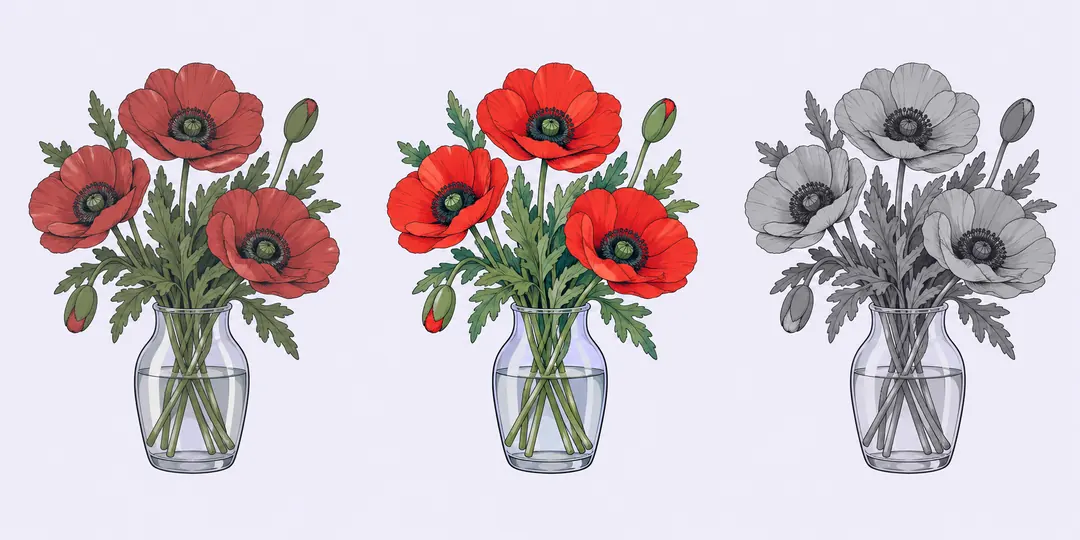
Фильтры меняют значения отдельных точек изображения: фотографию можно сделать светлее, усилить различие между тёмными и светлыми участками или приглушить цвет. Здесь доступны яркость, контраст, насыщенность и перевод в чёрно-белый режим. Загрузите JPEG, PNG или WebP, настройте изображение по предпросмотру и скачайте отдельную PNG-копию. Размер оригинала в пикселях сохраняется, исходный файл не перезаписывается.
У всех трёх числовых настроек нейтральное значение равно 100%. Начните с одного параметра, чтобы видеть причину изменения. Для тёмного снимка сначала немного поднимите яркость. Если после этого он выглядит плоским, осторожно добавьте контраст. Насыщенность лучше оценивать последней: слишком красное лицо обычно не становится приятнее от ещё более красного лица.
Кнопка сброса возвращает три значения к 100% и включает цветной режим. Выбор другого файла тоже сбрасывает коррекцию, поэтому предыдущая настройка случайно не перекрасит новую фотографию. Файл обрабатывается на вашем устройстве и не отправляется на сервер. После обновления страницы снимок понадобится открыть заново.
Что делают три настройки
Цветная точка хранит три канала: красный R, зелёный G и синий B. В обычной восьмибитной записи каждый принимает целое значение от 0 до 255. Сочетание 0, 0, 0 даёт чёрный, а 255, 255, 255 белый. Прозрачность хранится отдельно в альфа-канале и при коррекции не меняется. Поэтому прозрачный фон PNG остаётся прозрачным, хотя цвет полупрозрачных краёв может измениться.
Яркость умножает каждый цветовой канал на выбранный процент, делённый на 100. При 120% значение 100 становится 120. При 50% оно становится 50. Это простое изменение уже готового изображения. Оно не равно коррекции экспозиции исходного RAW-файла камеры: здесь нет запаса данных сенсора, который профессиональный редактор иногда использует для восстановления светов.
Контраст меняет расстояние каналов от середины шкалы 127,5. При значении выше 100% светлые значения удаляются от середины вверх, а тёмные вниз. При значении ниже 100% оба края приближаются к середине. Нулевой контраст превращает всю непрозрачную картинку в ровный серый цвет: три канала после округления равны 128.
Насыщенность определяет, насколько цвет отличается от серого той же взвешенной яркости. При 100% оттенок остаётся прежним, при 0% три канала уравниваются, а при 200% расстояние от серого удваивается. Это относится ко всем цветам сразу. Выделить только небо или изменить один красный предмет отдельно этим инструментом нельзя.
Серое значение рассчитывается как 0,2126 × R + 0,7152 × G + 0,0722 × B. Зелёный канал получает больший вес, чем синий, поэтому простое среднее трёх чисел даст иной результат. Здесь коэффициенты применяются к каналам готовой картинки без перехода в линейный свет. Это определённый способ обесцвечивания, а не измерение физической яркости или художественная имитация конкретной фотоплёнки.
Проверка на понятных примерах
Следующие значения относятся к отдельному пикселю. Они помогают понять направление изменения, но не подбирают готовый пресет для любого снимка. При просмотре целого кадра важны одновременно лицо, фон, светлые и тёмные участки.
Тёмная предметная фотография. У участка коробки каналы равны 80, 60, 40. Яркость 125%, контраст и насыщенность 100% дают 100, 75, 50. Цвет становится светлее с сохранением соотношения каналов до округления. Проверьте белую наклейку на той же коробке: если она уже близка к 255, поднимать яркость всего кадра дальше не стоит.
Выцветший снимок. При контрасте 150% исходное серое значение 100 превращается примерно в 86, а значение 180 примерно в 206. Разница между ними увеличивается с 80 до 120 уровней. Фактура заметнее, но мелкие детали в тенях могут слиться. Если тёмная ткань стала сплошным пятном, уменьшите контраст вместо дальнейшего усиления резкости в другом редакторе.
Красный цветок в чёрно-белом кадре. Для пикселя 255, 0, 0 взвешенная сумма равна 54,213. В режиме «Чёрно-белое» результат после округления составляет 54, 54, 54. Красный цветок получается тёмно-серым. Зелёный пиксель 0, 255, 0 станет примерно 182, 182, 182, поэтому одинаковая максимальная цифра в одном канале не означает одинаковый серый тон.
Слишком яркая лампа. Для пикселя 200, 100, 50 яркость 200% сначала даёт 400, 200, 100. В итоговом файле первый канал ограничится значением 255, остальные сохранят 200 и 100. Такое ограничение называют отсечением, или клиппингом. Несколько разных светлых оттенков могут превратиться в один и тот же цвет, поэтому после сохранения вернуть их различие снижением яркости уже не получится.
Мягкий цвет для фона. У пикселя 200, 100, 50 серое значение равно 117,65. Насыщенность 50% при нейтральных яркости и контрасте даёт примерно 159, 109, 84. Цвет становится спокойнее, но сохраняется. Такой вариант может подойти для подложки под текст. Для проверки точного оттенка сохраните PNG и используйте пипетку цвета изображения.
Почему порядок обработки влияет на результат
Коррекция всегда идёт в одном порядке: яркость, затем контраст, затем насыщенность. В чёрно-белом режиме последняя насыщенность принимается равной нулю независимо от числа в поле. Другие два регулятора продолжают действовать, поэтому чёрно-белый снимок можно осветлять и делать контрастнее.
Промежуточные значения сохраняются дробными и ограничиваются диапазоном 0–255 только в конце. Например, красный канал 200 при яркости 200% становится 400. Последующее уменьшение контраста до 50% даёт 263,75, которое в итоге ограничивается до 255. Для канала 100 та же последовательность даст 163,75 и после округления 164. Если переставить действия или обрезать значения раньше, результат будет другим.
Все изменения каждый раз считаются от открытого исходника. Движение ползунка туда и обратно не накапливает ухудшение и не применяет фильтр повторно к уже обработанному кадру. Нейтральные 100%, 100%, 100% в цветном режиме сохраняют значения RGBA без изменения на этапе коррекции. Само открытие и последующее сохранение файла всё равно предполагает декодирование и новое кодирование изображения.
Как сохранить фотографию без неприятных сюрпризов
В предпросмотре длинная сторона ограничена 1200 px, чтобы изменение ползунков не заставляло телефон постоянно обрабатывать весь большой снимок. При скачивании коррекция применяется заново к полному размеру. Например, исходник 4000 × 3000 px показывается как 1200 × 900, а сохраняется в прежних 4000 × 3000. Мелкая фактура и тонкие края на этих двух масштабах могут выглядеть по-разному. Проверьте готовый файл при увеличении.
Принимаются файлы до 20 МБ, до 16 миллионов пикселей и до 8192 px по каждой стороне. Ограничение связано с памятью: один массив RGBA для 4000 × 3000 занимает около 48 МБ ещё до дополнительных копий и работы браузера. Если исходник слишком велик, сначала выполните уменьшение размера изображения. При сохранении большого файла возможна короткая пауза.
PNG сохраняет полученные пиксели без дополнительного сжатия с потерями, но часто весит больше фотографического JPEG. Маленький вес исходника не обещает такой же вес результата. Если цель состоит в отправке вложения с ограничением размера, после коррекции отдельно выполните сжатие фотографии. Проверяйте полученный вес, а не только расширение файла.
Редактор меняет весь кадр равномерно. Он не убирает шум, не исправляет баланс белого отдельными каналами, не ретуширует кожу и не восстанавливает смазанные детали. Анимированный WebP превращается в неподвижную картинку. Для важных фотографий сохраняйте оригинал отдельно и отправляйте именно проверенную обработанную копию.
Вопросы о фильтрах для фото
Похожие ползунки в разных редакторах могут давать разные оттенки. Чтобы выбрать подходящий способ обработки, полезно различать изменение готовых пикселей, работу с исходником камеры и подготовку файла к отправке.
Можно ли убрать фильтр с чужой фотографии?
Нейтральные настройки показывают загруженную картинку как есть. Они не определяют прежнюю обработку. Если другой редактор уже заменил несколько оттенков одним цветом или удалил информацию при сжатии, обратного однозначного преобразования нет. Для повторной коррекции лучше найти исходную фотографию.
Почему чёрный фон не становится белым от высокой яркости?
Яркость здесь умножает каналы. Ноль, умноженный даже на 200%, остаётся нулём. При нейтральном контрасте чёрный сохраняется. Уменьшение контраста может поднять тёмные значения к середине шкалы, но это одновременно изменит весь кадр. Отдельного осветления теней здесь нет.
Чёрно-белый режим и насыщенность 0% дают одинаковый результат?
Да, при одинаковых яркости и контрасте. Чёрно-белый режим принудительно использует нулевую насыщенность. Число в её поле сохраняется, поэтому после возврата в цветной режим снова действует выбранное значение. Сам альфа-канал при обесцвечивании не меняется.
Подходит ли коррекция для логотипа с прозрачным фоном?
Да, PNG и WebP могут содержать прозрачность, которая сохраняется в итоговом PNG. Однако цвет полупрозрачных пикселей на границе тоже корректируется. Проверьте логотип на светлой и тёмной подложках: край, который хорошо выглядит на белом, может сильнее выделяться на чёрном.
Почему тот же процент в другом редакторе выглядит иначе?
Редакторы используют разные формулы, цветовые пространства и последовательности обработки. Одни поднимают все каналы, другие отдельно меняют тени и света или работают с линейным светом. Число 120% имеет смысл внутри конкретного метода и не является универсальным рецептом переноса цвета.
Можно ли сохранить RAW, HEIC или многокадровый файл?
Здесь загружаются только JPEG, PNG и WebP, а результатом служит одна PNG-картинка. RAW, HEIC и TIFF сначала потребуется преобразовать в поддерживаемый формат другим инструментом. Слои, анимация и исходные данные камеры в новую копию не переходят.
Изменится ли цвет после отправки через мессенджер?
Это зависит от способа отправки. Мессенджер может уменьшить изображение и заново сжать его, а экран получателя имеет собственные настройки. Для передачи самой PNG-копии выбирайте отправку файлом, если сервис её поддерживает, и сравнивайте скачанный файл, а не только миниатюру в переписке.
Похожие калькуляторы
Возможно вам пригодятся ещё несколько калькуляторов по данной теме:
- Пипетка цвета по изображению. Выберите пиксель фотографии и скопируйте его цвет в HEX или RGB.
- Обрезка и изменение размера фото. Выберите кадр фотографии и задайте ширину готового PNG или JPEG в пикселях.
- Сжатие изображений. Уменьшите вес фото, сравните результат и сохраните JPEG или WebP.
- Визуальный редактор HTML. Редактируйте бесплатно и онлайн HTML-код, и сразу же смотрите внешний вид текста и страницы в режиме предпросмотра (WYSIWYG).
- Генератор паролей. Создайте сложный и надёжный пароль бесплатно с помощью онлайн-генератора из 8, 10, 12 или большего числа рандомных (случайных) символов.
- Генератор QR-кода. Вставьте ссылку или текст. Готовый QR-код можно скопировать или скачать как PNG.
- Сумма прописью. Переведите рубли и копейки в текст и скопируйте готовую сумму.
- Хрономер: время чтения текста. Оцените, сколько времени займёт чтение или произнесение текста вслух. Просто введите текст в форму, и хронометраж рассчитается автоматически.
- Рандомайзер: генератор случайных чисел. Выберите до 20 случайных чисел без повторов и задайте исключения.
- Случайный выбор из списка. Добавьте варианты по одному в строке, укажите количество и выберите режим повторов.
Есть что добавить?
Напишите своё мнение, комментарий или предложение.