Как собрать фотографии в один коллаж
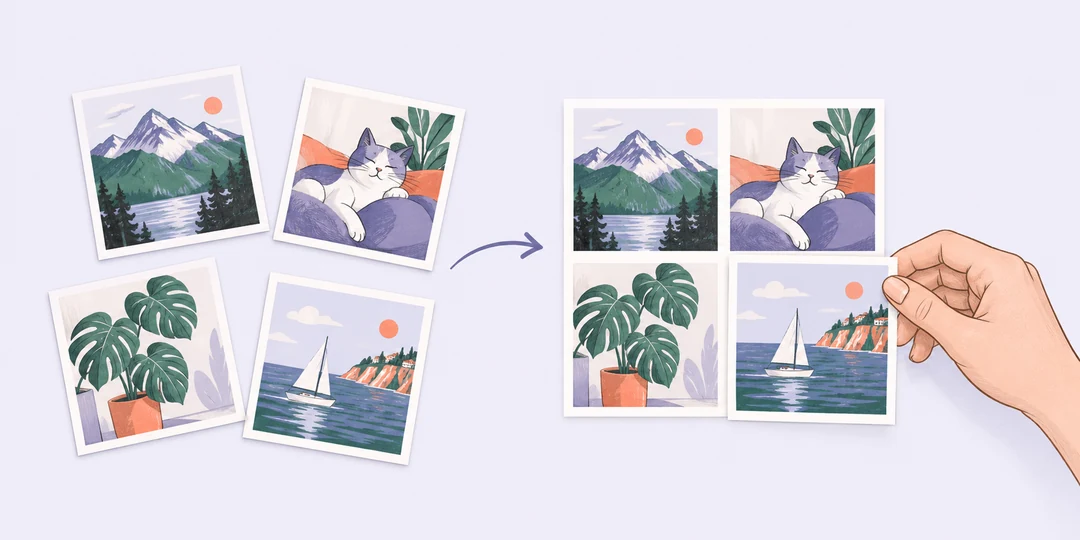
Чтобы объединить фотографии в одну картинку, выберите от 2 до 6 файлов, задайте раскладку и скачайте PNG. Снимки займут квадратные ячейки одинакового размера. Можно заполнить ячейки с обрезкой краёв или сохранить каждую фотографию целиком с полями. Результат виден сразу после выбора файлов, а кнопки под миниатюрами меняют порядок снимков.
Коллаж удобен, когда несколько кадров рассказывают одну историю: комната до и после ремонта, поездка за выходные, четыре стороны предмета для объявления. Получатель откроет один файл и увидит все фотографии вместе. При этом отдельные мелкие детали станут меньше. Для чтения серийного номера или изучения фактуры мебели лучше приложить ещё и соответствующий оригинал.
Сетка, ряд или столбик
В сетке для 2–4 фотографий используются две колонки, для 5–6 фотографий три. Количество строк определяется числом снимков. Три фотографии займут две строки по две ячейки, последняя ячейка останется фоном. Это обычная прямоугольная сетка: последняя фотография не растягивается на всю ширину и не становится крупнее соседних.
Раскладка «В один ряд» размещает все фотографии слева направо. Она подходит для последовательности действий или сравнения двух состояний. Вариант «В столбик» ставит изображения сверху вниз. Так удобно читать историю на телефоне, однако при шести кадрах итоговая картинка получится длинной. Порядок чтения в сетке тоже идёт слева направо, затем со следующей строки.
Выбирайте раскладку по тому, где будут смотреть коллаж. У шести кадров в одном горизонтальном ряду каждый снимок займёт примерно шестую часть ширины. В небольшом сообщении лица окажутся крошечными. Сетка из трёх колонок делает каждую фотографию вдвое шире при прежней ширине всего файла, но требует больше высоты.
Почему края обрезаются или появляются поля
В режиме «Заполнить ячейку» изображение увеличивается или уменьшается до полного покрытия квадрата. Пропорции сохраняются, поэтому длинная сторона выходит за его края. Инструмент оставляет центральную часть. Если человек стоит у самого края горизонтальной фотографии, он может не попасть в коллаж. До сборки лучше подготовить нужный кадр, сместив обрезку к человеку.
Режим «Фото целиком» масштабирует снимок так, чтобы внутри ячейки помещались обе стороны. Ни один край не пропадает, но остаются свободные полосы. У горизонтального фото полосы будут сверху и снизу, у вертикального справа и слева. Они окрашиваются выбранным фоном вместе с промежутками между ячейками. Чёрный фон часто менее заметен вокруг ночных снимков, белый привычнее для скриншотов документов.
Например, фото 400 × 200 px в ячейке 200 × 200 px при сохранении целиком станет 200 × 100 px. Сверху и снизу останется по 50 px. При заполнении квадрата снимок сохранит размер 400 × 200 px, но видимыми окажутся только центральные 200 × 200 px. Инструмент не растягивает фотографию до квадрата: круглые предметы остаются круглыми в обоих режимах.
Как вычисляется размер готового файла
Ширину коллажа можно задать от 300 до 3000 px. Она включает и фотографии, и промежутки. Отступ от внешнего края равен отступу между соседними ячейками; значение выбирается от 0 до 80 px. Если нужны соприкасающиеся фотографии без рамки, поставьте ноль. Высота рассчитывается автоматически по квадратным ячейкам, числу строк и отступу.
Сторона ячейки = (ширина − (число колонок + 1) × отступ) ÷ число колонок
Для двух колонок учитываются три вертикальные полосы фона: слева, между снимками и справа. При ширине 1200 px и отступе 12 px на них уйдёт 36 px, а каждой ячейке достанется 582 px. Две строки дадут общую высоту 1200 px: 582 × 2 + 12 × 3. Высота округляется до целого пикселя, если сторона ячейки вышла дробной.
Большой отступ может занять всю ширину. Например, в ряду из шести фотографий при ширине 300 px и отступе 80 px только семь полос фона потребуют 560 px. Места для самих фотографий уже нет. Инструмент покажет ошибку и предложит уменьшить промежуток либо увеличить ширину, вместо того чтобы скачать пустой или сломанный файл.
Коллаж для объявления, истории и семейного альбома
Две фотографии до и после. Для сравнения ремонта выберите два снимка, раскладку в один ряд, ширину 1200 px и нулевой отступ. Итог составит 1200 × 600 px, каждая половина займёт квадрат 600 × 600 px. Поставьте состояние «до» первым, «после» вторым. Если края комнат важны для сравнения, используйте размещение целиком и одинаковый ракурс исходных кадров.
Четыре вида товара. Для объявления о продаже велосипеда добавьте общий вид, колёса, трансмиссию и дефект рамы. В сетке 2 × 2 при ширине 1200 px и отступе 12 px получится квадрат 1200 × 1200 px с ячейками 582 × 582 px. Дефект лучше заранее снять крупно, иначе после уменьшения он потеряется среди деталей. Сохраните этот снимок также отдельным файлом для покупателя.
Три этапа приготовления. Для последовательности «ингредиенты, сковорода, готовое блюдо» выберите столбик, ширину 400 px и отступ 0 px. Результат будет 400 × 1200 px. Кадры читаются сверху вниз в выбранном порядке. Внутри сообщения такая история занимает меньше ширины, чем ряд 1200 × 400 px, и каждую фотографию проще рассмотреть на телефоне.
Шесть кадров из поездки. В сетке из трёх колонок и двух строк задайте ширину 1200 px и отступ 12 px. Сторона ячейки составит 384 px, а высота коллажа 804 px. Пять снимков при тех же настройках дадут такую же геометрию с пустой последней ячейкой. Если пустое место мешает, выберите другое число снимков или поменяйте раскладку на ряд.
Семейный коллаж для печати. Соберите четыре фотографии в квадрат шириной 2400 px без промежутков. При плотности 300 пикселей на дюйм сторона отпечатка составит 8 дюймов, или 20,32 см. Каждому кадру достанется 1200 × 1200 px. Это расчёт геометрии отпечатка, а не гарантия резкости: увеличенная маленькая фотография не приобретёт новых деталей.
Что сохраняется в PNG
Готовый коллаж представляет собой одну плоскую картинку. Внутри скачанного файла уже нет отдельных перемещаемых слоёв. Чтобы заменить фотографию или изменить её положение, вернитесь к открытой странице либо соберите коллаж заново из оригиналов. Сам инструмент не изменяет исходные файлы на устройстве. Я бы сохранил их рядом с результатом, особенно перед отправкой в печать. Для подписи всей подборки добавьте текстовый водяной знак на готовый коллаж.
Результат всегда имеет белый или чёрный непрозрачный фон. Прозрачные участки PNG или WebP ложатся на выбранный цвет. PNG сохраняет уже собранные пиксели без потерь от повторного сжатия, но не отменяет уменьшение и обрезку исходников. Если получился тяжёлый файл для переписки, можно отдельно сжать готовое изображение с подбором формата и качества.
Принимаются JPEG, PNG и WebP: до 20 МБ и 16 миллионов пикселей на один файл, каждая сторона до 8192 px. Общий набор ограничен 32 миллионами пикселей. Для результата действуют пределы 16 миллионов пикселей и 8192 px по стороне. Размер в байтах не показывает расход памяти: только четыре цветовых канала изображения на 16 миллионов пикселей занимают около 64 миллионов байт, ещё до дополнительных копий и предпросмотра.
Все фотографии обрабатываются на устройстве. После перезагрузки их нужно выбрать снова; содержимое и имена файлов не записываются в адрес страницы. Анимация в WebP не сохраняется, коллаж получается статичным. Перед публикацией проверьте лица, адреса и документы внутри кадров: объединение снимков само по себе ничего не скрывает.
Частые вопросы
Форма ячеек, прозрачность и масштаб влияют на готовый коллаж сильнее, чем выбранное расширение исходных фотографий.
Можно ли смешивать вертикальные и горизонтальные фотографии?
Да. В режиме заполнения края обрезаются до одинаковых квадратов, а при размещении целиком вокруг части снимков останутся поля. Для документов, скриншотов и групповых фотографий обычно безопаснее сначала выбрать размещение целиком, затем проверить каждую ячейку.
Почему у коллажа из трёх фотографий пустой угол?
Сетка содержит две колонки и две строки, то есть четыре места. Три снимка занимают первые три места, последнее остаётся цветом фона. Если нужен результат без свободной ячейки, выберите ряд или столбик: они содержат ровно столько мест, сколько выбрано фотографий.
Можно ли поменять снимки местами без перетаскивания?
Кнопки «Раньше» и «Позже» под миниатюрой сдвигают её на одну позицию. Клавиатурой перейдите к кнопке через Tab и нажмите Enter или пробел. В сетке последняя позиция строки при сдвиге вперёд переходит в начало следующей строки.
Как сохранить надпись у края фотографии?
Выберите «Фото целиком»: центральная обрезка больше не удалит край. Если надпись всё равно слишком мелкая, оставьте меньше фотографий в коллаже или увеличьте его ширину. Сама надпись должна быть читаемой в оригинале, увеличение размытого текста не восстановит буквы.
Почему PNG весит больше исходного JPEG?
PNG кодирует изображение другим способом и особенно хорошо подходит для однотонных областей и чётких линий. Фотографии со множеством оттенков могут занимать в нём больше места, даже после уменьшения размеров. Для отправки можно перекодировать готовый коллаж в JPEG или WebP отдельным компрессором.
Можно ли получить прозрачные промежутки?
В этой версии доступны белый и чёрный фон. Промежутки и свободные места непрозрачные; прозрачные части исходников тоже накладываются на этот цвет. Выбор PNG сохраняет качество полученных пикселей, но сам по себе не делает фон прозрачным.
Можно ли объединить семь фотографий?
За один раз принимается от двух до шести файлов. Для большего набора сделайте несколько коллажей, сохранив оригиналы отдельно. Объединение уже готовых коллажей возможно, но повторное уменьшение сделает мелкие детали хуже различимыми.
Почему длинный коллаж не скачивается при большой ширине?
Высота столбика растёт вместе с шириной квадратных ячеек. Шесть кадров шириной 3000 px без промежутков дали бы файл высотой 18 000 px, что превышает предел стороны 8192 px. Уменьшите ширину или используйте сетку из нескольких колонок.
Похожие калькуляторы
Возможно вам пригодятся ещё несколько калькуляторов по данной теме:
- Обрезка и изменение размера фото. Выберите кадр фотографии и задайте ширину готового PNG или JPEG в пикселях.
- Водяной знак на фото. Добавьте текст на фото, выберите положение и сохраните копию в PNG.
- Сжатие изображений. Уменьшите вес фото, сравните результат и сохраните JPEG или WebP.
- Визуальный редактор HTML. Редактируйте бесплатно и онлайн HTML-код, и сразу же смотрите внешний вид текста и страницы в режиме предпросмотра (WYSIWYG).
- Генератор паролей. Создайте сложный и надёжный пароль бесплатно с помощью онлайн-генератора из 8, 10, 12 или большего числа рандомных (случайных) символов.
- Генератор QR-кода. Вставьте ссылку или текст. Готовый QR-код можно скопировать или скачать как PNG.
- Сумма прописью. Переведите рубли и копейки в текст и скопируйте готовую сумму.
- Хрономер: время чтения текста. Оцените, сколько времени займёт чтение или произнесение текста вслух. Просто введите текст в форму, и хронометраж рассчитается автоматически.
- Рандомайзер: генератор случайных чисел. Выберите до 20 случайных чисел без повторов и задайте исключения.
- Случайный выбор из списка. Добавьте варианты по одному в строке, укажите количество и выберите режим повторов.
Есть что добавить?
Напишите своё мнение, комментарий или предложение.