Как измерять предмет линейкой на экране
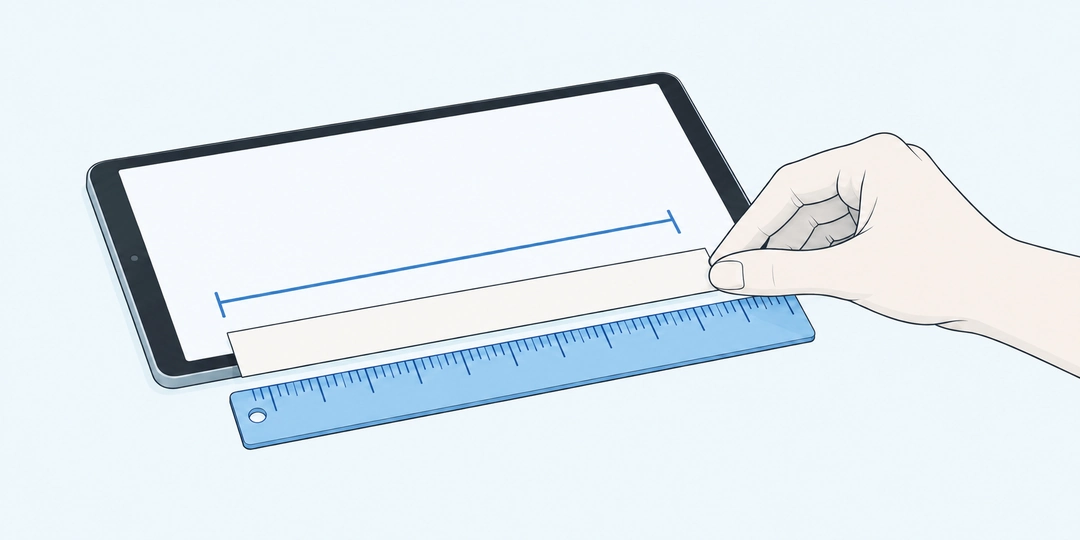
Экранная линейка показывает длину между двумя маркерами после настройки по образцу известного размера. Сначала введите длину образца в миллиметрах и совместите с его краями маркеры A и B. Нажмите «Начать измерение», совместите маркеры A и B с краями небольшого предмета и прочитайте расстояние в сантиметрах или дюймах. Без калибровки физическая шкала здесь не появляется.
Образцом может служить отрезок на обычной линейке или предмет, который вы уже измерили. По умолчанию выбрано 50 мм, то есть 5 см. Это удобный начальный пример, а не заранее известная ширина вашего телефона. Если настоящий образец имеет другую длину, измените число до настройки полосы. Совпадение на глаз с похожей карточкой не заменяет измерение: небольшой исходный промах затем повторится во всех показаниях.
Зачем экрану нужна калибровка
Браузер управляет расположением элементов в условных экранных пикселях. Физическая величина такого пикселя зависит от дисплея, масштаба системы и увеличения страницы. Поэтому написанное в стилях «1 см» не обязано занять ровно один сантиметр на вашем мониторе. Размер окна и разрешение тоже не раскрывают всей картины: одинаковые 1920 точек могут находиться на небольшом ноутбуке и на большом отдельном экране.
Настройка по настоящему образцу обходит эту неопределённость. Если отрезку 50 мм соответствует полоса шириной 200 экранных пикселей, на каждый миллиметр приходится 4 пикселя. Маркеры, разнесённые на 120 пикселей, показывают 30 мм. Само количество пикселей знать необязательно: маркеры можно передвигать прямо на отрезке. Числа нужны для понимания способа, а не для ручного ввода характеристик дисплея.
Длина = расстояние между маркерами ÷ число экранных пикселей в миллиметре
Коэффициент devicePixelRatio, который встречается в характеристиках браузера, описывает другое отношение: сколько физических пикселей дисплея приходится на один условный пиксель страницы. Даже значение 2 не означает, что в миллиметре обязательно две точки. Его изменение помогает заметить смену условий, но не даёт готовой физической линейки. По этой же причине здесь нет автоматического определения модели устройства.
Шесть ситуаций с настоящими размерами
В следующих примерах экранные расстояния условные, а длина образца известна заранее. Они показывают, как ошибка настройки, единицы и положение маркеров влияют на итог.
Отрезок на обычной линейке. Выберите участок 50 мм и совместите его с полосой. Допустим, получилось 200 экранных пикселей. При таком масштабе предмет между маркерами на расстоянии 120 пикселей имеет длину 30 мм, или 3 см. Не оставляйте левый маркер у нуля по привычке, если край предмета лежит правее: для результата важны оба края, а не положение предмета относительно начала шкалы.
Небольшой образец для телефона. На узком экране длинная карточка может не помещаться. Возьмите измеренный отрезок 20 мм вместо попытки уменьшить изображение целиком. Если ему соответствует полоса 100 пикселей, получится 5 пикселей на миллиметр. Расстояние 50 пикселей между маркерами тогда равно 10 мм. После такой настройки телефон не становится больше: доступная длина шкалы по-прежнему ограничена шириной экрана.
Проверка в дюймах. Те же 30 мм дают 3 см или примерно 1,18 дюйма, потому что в одном дюйме ровно 25,4 мм. Переключение шкалы не перемещает предмет и не меняет расстояние между маркерами. Это другое обозначение уже измеренной длины. Для перевода известного значения без прикладывания предмета удобнее отдельный конвертер дюймов и сантиметров.
Образец записан с ошибкой. Настоящая полоска имеет длину 50 мм, но в поле введено 40 мм. Экранная полоса совпала с предметом, однако все последующие показания будут в 0,8 раза меньше истинных. Настоящие 30 мм превратятся в 24 мм. Красивое совпадение концов не исправляет неверное исходное число. Подпишите размер на бумажном образце, если планируете пользоваться им несколько раз.
Неточно подогнана полоса. Для образца 50 мм правильная экранная ширина в этом примере равна 200 пикселям, а вы установили 204. Масштаб завышен на 2%, поэтому расстояние 120 пикселей покажет около 29,41 мм вместо 30 мм. Более длинный образец обычно легче совместить относительно его длины, но он должен целиком помещаться в рабочей области. Округлённые цифры не устраняют исходный промах.
Просвет между двумя деталями. После настройки 4 пикселя на миллиметр поставьте A на левую границу зазора, B на правую. При разнице 8 пикселей получится 2 мм, то есть 0,2 см. Перестановка A и B оставляет ту же длину, отрицательного результата не будет. Для такого малого промежутка особенно важна точность выбора границ: ошибка на один экранный пиксель в данном примере составляет уже 0,25 мм.
Как совместить маркеры с краями
Передвигайте круглые маркеры A и B мышью или пальцем. A находится над шкалой, B под ней: оба доступны, даже когда стоят на одной вертикали. Цветные линии показывают выбранные положения на шкале. Если предмет закрывает деления, ориентируйтесь по его краям и положению маркеров рядом. Число под линейкой показывает модуль разницы, поэтому A может стоять как слева, так и справа от B. При совпадении положений получается ноль.
Для точной подстройки выберите маркер клавишей Tab и нажимайте стрелки влево или вправо. Один шаг соответствует одному экранному пикселю, Shift со стрелкой перемещает сразу на десять. Home отправляет выбранный маркер к началу рабочей области, End к её концу. Эти команды двигают маркер, но не заново настраивают физический масштаб. Калибровка нужна отдельно, когда меняются условия показа.
Когда нужно настроить линейку заново
Повторите настройку после изменения масштаба страницы, переноса окна на другой монитор или поворота телефона. При заметном изменении ширины рабочей области, коэффициента пикселей и увеличения браузера инструмент возвращается к калибровке. Само окно может стать шире без изменения размера экранного пикселя, но повторная проверка надёжнее молчаливого предположения, что ничего не произошло. После обновления страницы масштаб также настраивается заново.
Не всякую смену дисплея браузер умеет заметить. У двух мониторов могут совпасть доступные браузеру параметры, хотя их физические размеры различаются. Если передвинули окно, снова приложите образец независимо от того, появился ли запрос настройки. Линейка не сохраняет коэффициент между посещениями: удобство старого значения не стоит ошибки на другом экране или при другом масштабе.
Инструмент подходит для приблизительной проверки небольших деталей и бытовых сравнений. Для посадочного размера, резьбы, ювелирной работы и ответственного чертежа нужна обычная линейка, штангенциркуль или другой подходящий измеритель. Если выбираете диаметр корпуса часов, можно вместо прикладывания к дисплею распечатать примерку часов. Для угла на фотографии предназначен транспортир по изображению: экранная длина и угол на снимке являются разными задачами.
Вопросы о масштабе и измерении
Показание зависит от верной калибровки и выбранных границ. Физическая ширина экрана ограничивает предметы, которые можно сравнить со шкалой целиком.
Можно ли измерить предмет длиннее экрана?
Целиком в этой горизонтальной рабочей области нельзя. Не уменьшайте страницу, сохраняя старую калибровку: физический масштаб изменится. Для длинного предмета удобнее обычная линейка или рулетка. Несколько переносов предмета добавляют ошибки совмещения и требуют отдельной разметки.
Покажет ли линейка настоящий размер предмета на фотографии?
Нет. Размер изображения на экране не сообщает размер снятого предмета. Для длины по фото нужен масштабный образец в той же плоскости и учёт перспективы. Здесь сравнивают реальные предметы со шкалой дисплея после его калибровки.
Можно ли приложить предмет в середине шкалы?
Да. Совместите A и B с двумя нужными краями, не обязательно начинать с нулевого деления. Например, положения 2 см и 5 см дают расстояние 3 см. Перемещение обоих маркеров на одинаковое расстояние не меняет результат.
Почему цена деления иногда становится крупнее?
При очень мелком экранном масштабе соседние миллиметровые штрихи слились бы. Инструмент пропускает часть промежуточных отметок, сохраняя их физические положения и правильные подписи. Он не растягивает деления, чтобы заполнить экран. Для мелких деталей такая калибровка всё равно неудобна.
Подойдёт ли любой предмет в качестве образца?
Нужны ровные границы и известная длина именно между ними. Приблизительно знакомый размер монеты или похожей карточки не подходит без проверки. Погнутый лист, скруглённые края и измерение по диагонали затрудняют совмещение. Удобен отмеченный отрезок на обычной линейке.
Можно ли распечатать эту шкалу без новой проверки?
Не стоит переносить экранную калибровку на бумагу. У печати собственный масштаб, а настройка «Вписать в лист» может менять размеры. Для бумажной шкалы нужен предназначенный для печати шаблон и отдельная проверка контрольного отрезка обычной линейкой.
Два знака после запятой означают точность до сотой сантиметра?
Нет. Это округление вычисленного расстояния, а не гарантированная точность прибора. Ошибка образца, совмещения концов и положения маркеров может быть значительно больше. Для ответственного измерения используйте подходящий физический инструмент.
Похожие калькуляторы
Возможно вам пригодятся ещё несколько калькуляторов по данной теме:
- Транспортир по изображению. Загрузите фото и совместите три точки с вершиной и сторонами угла.
- Перевести дюймы в сантиметры. Введите длину в дюймах и калькулятор переведет её в сантиметры.
- Примерка размера часов. Задайте диаметр корпуса и распечатайте три размера для примерки.
- Обычный калькулятор. Просто посчитайте чего вы там хотели.
- Калькулятор площади круга. Рассчитайте онлайн площадь круга по диаметру, через радиус или длину окружности.
- Генератор QR-кода. Вставьте ссылку или текст. Готовый QR-код можно скопировать или скачать как PNG.
- Калькулятор среднего балла. Рассчитайте средний для диплома или аттестата с помощью онлайн-калькулятора, а также узнайте, как посчитать средний балл правильно из оценок по разным предметам.
- Калькулятор среднего взвешенного балла. Рассчитайте на онлайн-калькуляторе средний взвешенный балл для диплома или аттестата.
- Калькулятор GPA. Рассчитайте средневзвешенный балл диплома по методике GPA (Grade Point Average) с помощью онлайн-калькулятора.
- Хрономер: время чтения текста. Оцените, сколько времени займёт чтение или произнесение текста вслух. Просто введите текст в форму, и хронометраж рассчитается автоматически.
Есть что добавить?
Напишите своё мнение, комментарий или предложение.