Как читать выступление с телесуфлёра
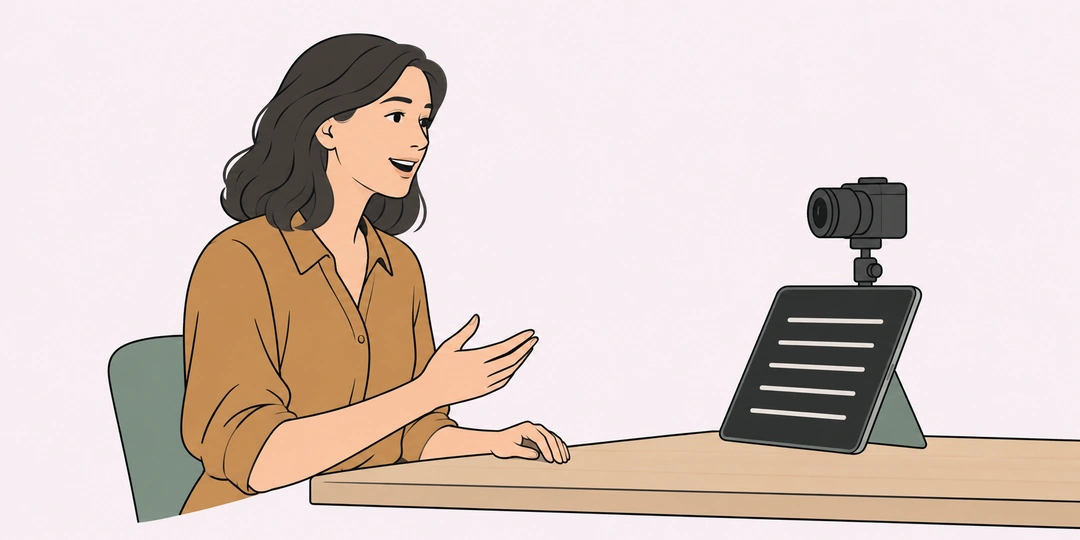
Телесуфлёр показывает сценарий крупными буквами и постепенно прокручивает его вверх. Вставьте текст выступления, выберите размер шрифта и нажмите «Начать». Можно читать с ноутбука, планшета или телефона, поставленного рядом с камерой. Начальная скорость 35 пикселей в секунду подходит для первой пробы, но её нужно подстроить под свой текст и расстояние до экрана.
В примере уже есть несколько абзацев, поэтому движение можно проверить до вставки сценария. Во время чтения кнопка меняется на «Пауза». Она останавливает текст на текущем месте; следующее нажатие продолжает прокрутку. «К началу» возвращает первую строку и оставляет показ на паузе, чтобы вы успели приготовиться к новому дублю.
На компьютере удобно управлять показом пробелом. Сначала щёлкните по тёмной области чтения или перейдите к ней клавишей Tab. Когда курсор находится в поле сценария, пробел вводит обычный пробел. Escape останавливает движение. Колесо мыши и касание области чтения тоже ставят показ на паузу: после этого можно спокойно найти нужный абзац вручную.
Кнопка «На весь экран» раскрывает область чтения на всю вкладку. Настройки доступны над текстом, а кнопки остаются на месте и не отражаются вместе с буквами. При входе и выходе показ ставится на паузу, сохраняя приблизительное место в сценарии с учётом новой ширины строк. Escape закрывает этот режим.
Почему скорость указана в пикселях
Пиксель здесь означает единицу расстояния на странице. При скорости 35 px/с текст за две секунды сместится на 70 пикселей. Скорость 70 px/с переместит его на то же расстояние за одну секунду. Допустимый диапазон составляет от 10 до 120 px/с; ползунок позволяет быстро подобрать темп, а кнопки рядом с числом меняют его небольшими шагами.
Это скорость движения строк, а не количество произнесённых слов. В широкой строке помещается больше текста, чем в узкой. Крупный шрифт увеличивает высоту абзаца и число переносов. Поэтому одинаковые 35 px/с на телефоне и мониторе могут требовать разного темпа речи. После смены устройства или размера букв проведите короткую репетицию заново.
Для предварительной оценки длительности ролика есть хрономер текста. Затем прочитайте сценарий вслух и измерьте реальный дубль секундомером. В чтении появляются паузы, вдохи, жесты и пояснения, которых нет в простой оценке по словам. Здесь таймер предполагаемой длительности не выводится: движение экрана само по себе её не определяет.
Настройка перед записью
Сначала поставьте экран туда, где он будет находиться во время выступления. Выберите размер букв, при котором не приходится наклоняться вперёд или щуриться. В инструменте доступны значения от 24 до 72 пикселей. Если даже крупные буквы плохо видны, попробуйте приблизить экран; одной настройкой шрифта не всегда удаётся компенсировать расстояние.
Прочитайте первые два абзаца с выбранной скоростью. Если строка уходит раньше, чем вы закончили фразу, уменьшите скорость. Если приходится постоянно ждать следующую строку, увеличьте её. Меняйте один параметр за раз: сначала шрифт, затем скорость. При редактировании сценария или размера букв показ возвращается к началу и останавливается, чтобы новая разбивка строк не сбила место чтения.
Скорость можно менять во время чтения: новый темп применяется сразу, без возврата к началу. Если удобнее сначала подобрать значение, поставьте показ на паузу и затем нажмите «Продолжить». При переходе в другую вкладку прокрутка также останавливается. После возврата текст остаётся на месте и ждёт запуска: не нужно искать строку, которая успела уйти за время переключения.
В конце сценария движение прекращается автоматически. Нижний отступ даёт последним строкам подняться выше края области чтения. Для нового дубля нажмите «К началу». Если нужно повторить только заключение, прокрутите область вручную к нужному абзацу и продолжите показ оттуда.
Сценарии для репетиции и съёмки
Короткое приветствие. Вставьте три предложения о себе и цели встречи. Начните с шрифта 40 px и скорости 35 px/с. Даже короткий текст проходит через указатель у левого края экрана; после последней строки прокрутка останавливается. Оставьте показ на паузе и используйте экран как крупную подсказку, сохраняя естественный темп речи.
Объяснение с длинными терминами. Для учебного ролика попробуйте снизить скорость с 35 до 25 px/с. Прочитайте именно сложный фрагмент, а не только вступление. Если термин каждый раз вызывает запинку, разбейте предложение или заранее запишите понятную вам подсказку по произношению. Медленная прокрутка не исправит неудобную фразу сама.
Телефон рядом с объективом. Установите телефон устойчиво и выберите, например, 32 px вместо 40 px, если это остаётся читаемым с вашего места. На узком экране будет больше переносов. Снимите небольшой пробный фрагмент и посмотрите, насколько заметно движение глаз. Увеличение скорости ради того, чтобы «успеть за текстом», обычно только мешает репетиции.
Запись с паузой на демонстрацию. После фразы о предмете нажмите «Пауза», покажите его в кадре и вернитесь к тексту. При паузе на 10 секунд и скорости 35 px/с непрерывная прокрутка увела бы текст ещё на 350 пикселей. Не рассчитывайте на то, что телесуфлёр услышит остановку голоса: движение задаётся вручную, микрофон для управления здесь не используется.
Повтор неудачного абзаца. Остановите показ, прокрутите область немного назад и начните фразу целиком. Захватите 1–2 предложения перед ошибкой, чтобы у вас остался законченный кусок для монтажа. Если исправили слова в поле сценария, прокрутка сбросится. Для повторения без правок достаточно ручного перемещения, весь текст заново вставлять не нужно.
Стеклянный суфлёр. Когда изображение отражается в стекле перед объективом, включите «Зеркальный текст». Буквы развернутся по горизонтали, а кнопки останутся обычными. Для проверки наберите «Тест 123»: в отражении и буквы, и цифры должны читаться в обычном порядке. При прямом чтении с дисплея зеркало выключают: иначе придётся читать перевёрнутые буквы без всякой пользы.
Подготовьте сценарий для устной речи
Текст допускает до 20 000 символов, включая пробелы и переносы строк. Длинное выступление удобнее разделить на самостоятельные части. Каждая часть должна начинаться фразой, по которой легко вспомнить контекст. Чтобы узнать объём до вставки, можно воспользоваться счётчиком символов.
Сокращения и числа лучше записывать так, как вы собираетесь их произнести. Вместо «12,5%» можно написать «двенадцать с половиной процентов», а вместо неизвестной аббревиатуры дать полное название. Это увеличит объём сценария, зато уменьшит число решений, которые приходится принимать прямо перед камерой.
В поле принимается обычный текст. Переносы и пустые строки сохраняются, но оформление из текстового редактора не переносится. Скопированный HTML показывается буквами, а не выполняется. Сценарий не сохраняется инструментом между посещениями, поэтому держите исходник в отдельном документе и не используйте страницу как единственное место хранения.
Вопросы о работе телесуфлёра
Перед записью полезно проверить управление на том устройстве, с которого будете читать. Браузерная прокрутка, запись видео и работа с отражающим стеклом выполняют разные задачи.
Телесуфлёр записывает видео или звук?
Нет. Он показывает и прокручивает текст, не запрашивая камеру или микрофон. Запись запускайте отдельно в камере, телефоне или программе видеозаписи. До основного дубля убедитесь, что запись действительно идёт.
Можно ли остановить текст голосом?
Голосовое управление здесь не предусмотрено. Для остановки используйте кнопку, пробел в области чтения или Escape. Если в сценарии предстоит длинная пауза, остановите показ вручную и продолжите после неё.
Сохранится ли сценарий после обновления страницы?
Инструмент не сохраняет введённый сценарий в хранилище браузера или ссылке. При новом открытии используется демонстрационный текст. Перед обновлением или закрытием вкладки сохраните свою версию в отдельном документе.
Почему после смены шрифта текст вернулся к началу?
Размер букв меняет высоту строк и положение абзацев. Возврат к началу позволяет запустить показ с понятной позиции. Если нужно продолжить с середины, после настройки найдите нужный абзац ручной прокруткой.
Будет ли страница удерживать экран включённым?
Нет, страница не отменяет автоматическую блокировку устройства. Перед длительной репетицией проверьте время выключения экрана в настройках телефона или компьютера. После работы верните привычное значение.
Зачем зеркальный режим, если я читаю с ноутбука?
Для прямого чтения он не нужен. Зеркало по горизонтали предназначено для отражающего стекла суфлёра. В отражении перевёрнутые на дисплее буквы должны стать читаемыми; проверьте это на своей установке до запуска записи.
Почему нельзя переводить 35 px/с в слова в минуту?
В одной и той же высоте могут оказаться разное число строк и разное количество слов. На это влияют шрифт, ширина экрана, длина слов и пустые строки. Подбирайте движение по пробному чтению, а длительность выступления измеряйте отдельно.
Похожие калькуляторы
Возможно вам пригодятся ещё несколько калькуляторов по данной теме:
- Хрономер: время чтения текста. Оцените, сколько времени займёт чтение или произнесение текста вслух. Просто введите текст в форму, и хронометраж рассчитается автоматически.
- Секундомер. Засекайте время с паузами и отмечайте длительность отдельных кругов.
- Количество символов в тексте: калькулятор. Посчитайте онлайн количество символов в тексте, включая или не включая пробелы.
- Визуальный редактор HTML. Редактируйте бесплатно и онлайн HTML-код, и сразу же смотрите внешний вид текста и страницы в режиме предпросмотра (WYSIWYG).
- Генератор паролей. Создайте сложный и надёжный пароль бесплатно с помощью онлайн-генератора из 8, 10, 12 или большего числа рандомных (случайных) символов.
- Генератор QR-кода. Вставьте ссылку или текст. Готовый QR-код можно скопировать или скачать как PNG.
- Сумма прописью. Переведите рубли и копейки в текст и скопируйте готовую сумму.
- Рандомайзер: генератор случайных чисел. Выберите до 20 случайных чисел без повторов и задайте исключения.
- Случайный выбор из списка. Добавьте варианты по одному в строке, укажите количество и выберите режим повторов.
- Перемешать список. Добавьте пункты по одному в строке и укажите, нужно ли сохранять одинаковые значения.
Есть что добавить?
Напишите своё мнение, комментарий или предложение.