Как оставить экран включённым
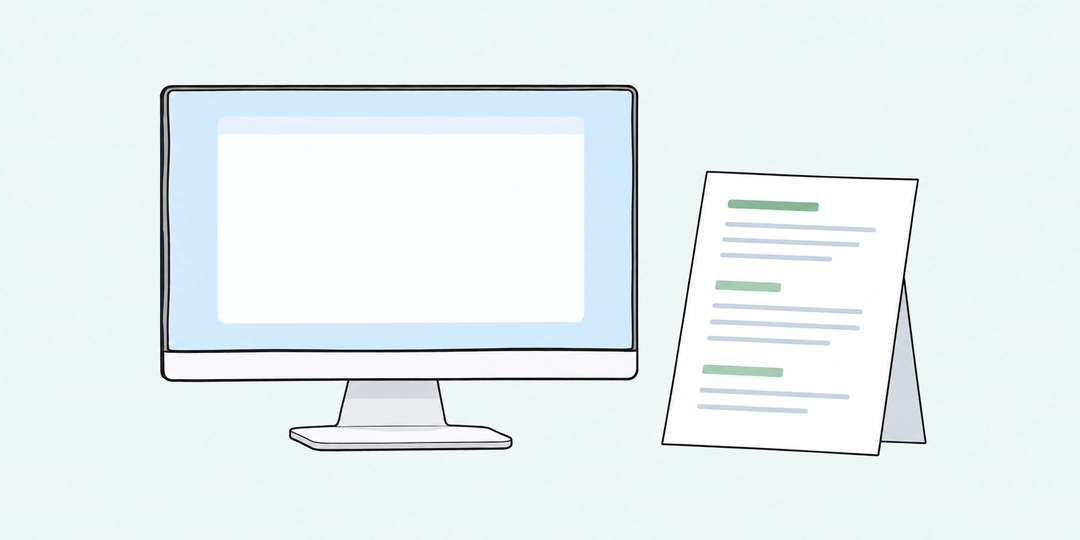
Нажмите «Не выключать экран» и оставьте эту страницу видимой. Если браузер и устройство разрешат запрос, появится сообщение «Экран удерживается включённым». Режим полезен, когда экран должен оставаться перед глазами без постоянных касаний мыши или телефона. Например, эта страница может быть открыта в отдельном видимом окне рядом с бумажной инструкцией.
Удержание относится именно к видимой странице. Если переключить телефон на другое приложение или спрятать эту вкладку за другой, блокировка прекращается. Инструмент не удерживает экран для другой страницы с рецептом или фильмом. Для такого сценария приложению с самим рецептом или плееру нужна собственная возможность удержания экрана.
Что происходит после нажатия
Страница обращается к Screen Wake Lock, браузерному механизму запроса постоянно включённого экрана. Браузер передаёт запрос устройству и возвращает подтверждение либо отказ. Сообщение об активном режиме появляется только после подтверждения. Наличие кнопки само по себе ещё не означает, что запрет автоматического выключения уже действует.
Пока запрос выполняется, его можно отменить той же кнопкой. Если ответ браузера придёт позже, страница освободит полученное удержание и не включит режим вопреки отмене. После успешного запуска кнопка меняется на «Выключить». Это завершает запрос страницы; физически гасить монитор в момент нажатия она не должна.
Система может прекратить удержание самостоятельно. Тогда активный статус исчезнет и появится сообщение, что браузер остановил режим. Не стоит судить о работе только по тому, что дисплей пока светится: обычная системная задержка выключения ещё может не истечь. Для проверки смотрите на текущий статус запроса, а при необходимости включите его снова.
Где пригодится видимая страница
Работа по бумажной инструкции. Вы собираете деталь по распечатанной схеме около 20 минут, а компьютер нужен рядом для просмотра рабочего окна. Оставьте эту страницу видимой в соседнем окне и включите режим. Если браузер подтвердил запрос, экран не должен гаснуть от отсутствия касаний, пока условия удержания сохраняются. Закончили сборку, выключите режим, чтобы вернулась обычная экономия энергии.
Два окна на одном мониторе. В одном окне открыт документ, во втором видна эта страница. На протяжении 45 минут вы читаете и записываете заметки на бумаге. В таком расположении запрос может оставаться активным, если браузер считает страницу видимой. Если развернуть документ поверх второго окна, условия могут измениться. Проверьте статус после изменения расположения окон.
Второй монитор на обсуждении. На одном дисплее идёт работа с материалом, на другом остаётся видимое окно этой страницы. Нужны 10 минут обсуждения без движений мышью. Включите режим и убедитесь в подтверждении. Инструмент не управляет каждым монитором отдельно: конкретное поведение нескольких дисплеев определяется браузером и операционной системой, поэтому его нужно проверить на этом компьютере.
Телефон и соседняя вкладка. Вы включили режим, а через 2 минуты перешли в другую вкладку читать рецепт. Эта страница стала скрытой, поэтому её удержание прекращается. Возвращение в неё может запросить режим снова, но не продлевает работу соседнего рецепта задним числом. Для чтения рецепта используйте возможности самого приложения или системную настройку с подходящим временем выключения.
Мало заряда. На устройстве осталось 10%, включено энергосбережение, а браузер отклоняет запрос. Это возможный отказ системы, а не ошибка расчёта процентов. У страницы нет универсального порога заряда: одно устройство разрешит режим, другое не разрешит. Не добавляйте громкость или видео ради обхода ограничения; эта версия работает только через штатный запрос экрана.
Перезагрузка перед продолжением. Экран удерживался включённым, затем вы обновили страницу. Режим не восстанавливается автоматически. Нажмите кнопку ещё раз и дождитесь подтверждения. Такое поведение помогает не оставлять дисплей постоянно активным после случайного возвращения к старой вкладке или восстановления браузера.
Почему вкладка должна оставаться на виду
Видимость является условием доступа к удержанию экрана. Когда страница скрыта, браузер освобождает запрос. Это ограничивает ситуации, в которых забытый сайт продолжает расходовать заряд. На телефоне переход в другое приложение обычно скрывает браузерную страницу. На компьютере положение окон, выбранная вкладка и правила конкретного браузера также влияют на её состояние.
Если вы включили режим и временно скрыли страницу, при возвращении она попробует получить удержание заново. Это продолжение вашего действия в текущем сеансе. Если же вы сами нажали «Выключить», возвращение к вкладке ничего не включит. После отказа браузера бесконечных повторных запросов тоже нет: решение о новой попытке остаётся за человеком.
Ручная блокировка телефона, выключение дисплея кнопкой, закрытие окна или сон устройства имеют приоритет. Страница не меняет системные настройки питания и не отменяет ваши действия. Режим также не является способом сохранить незавершённый файл или продолжить большую загрузку во время сна. Он решает одну задачу: запросить включённый экран у видимой страницы.
Совместимость и отказ браузера
Для работы нужны поддержка Screen Wake Lock и защищённая страница HTTPS. Если доступного механизма нет, инструмент прямо сообщит об этом. Список номеров версий здесь не заменяет проверку: на результат влияют также настройки устройства, способ открытия страницы и ограничения среды, в которой работает браузер.
Отказ возможен даже при наличии поддержки. Причиной могут быть низкий заряд, энергосбережение, запрет устройства или правила страницы. Сообщение об ошибке не определяет точную причину за операционную систему. Попробуйте обычную вкладку обновлённого браузера и проверьте питание устройства. Страница не отключает защиту и не использует скрытое видео или звук как запасной обход.
Встроенная версия на другом сайте может получить отдельный запрет. То, что инструмент работает в собственной вкладке eCalc, ещё не гарантирует доступ внутри чужого окна. Если встраивание не разрешает удержание, откройте основной инструмент отдельно. Изменение цвета страницы, повторное нажатие без устранения причины и полноэкранный вид не создают отсутствующего разрешения.
Что меняется для устройства
Постоянно включённый дисплей расходует заряд. Страница не рассчитывает, на сколько минут сократится работа батареи: это зависит от яркости, размера экрана, типа устройства и других задач. Когда удержание больше не нужно, выключите режим. Яркость при необходимости меняйте штатным управлением устройства, поскольку кнопка этой страницы её не регулирует.
Для ограничения длительности работы используйте отдельный таймер, а для чередования занятия и перерыва подойдёт Помодоро. Открывая их вместо этой страницы в той же вкладке, вы прекращаете её удержание. Если нужно одновременно видеть оба инструмента, используйте разные видимые окна и проверьте состояние на своём устройстве.
Удержание экрана не подтверждает, что будильник в браузере прозвучит без задержки. Проверки времени и звук имеют собственные ограничения, особенно в фоне и после сна. Для важного пробуждения оставьте эту задачу системному будильнику. У страницы нет полномочий включать спящий компьютер или разбудить телефон ради сигнала.
Частые вопросы
Ориентируйтесь на подтверждённый статус, видимость страницы и ограничения устройства. Режим не подменяет настройку яркости, системный будильник или сохранение работы.
Будет ли экран удерживаться при переходе в другое приложение?
Если эта страница становится скрытой, удержание прекращается. На телефоне переход в другое приложение обычно приводит именно к этому. Для фоновой работы другого приложения инструмент не предназначен.
Почему экран ещё светится после выключения режима?
Кнопка завершает запрос страницы, но не нажимает системную кнопку выключения дисплея. Дальше действует обычная задержка автоматического погашения, заданная устройством. Для немедленного выключения используйте его штатную кнопку.
Нужно ли включать звук или видео?
Нет. Эта версия использует только Screen Wake Lock. Она не проигрывает скрытое видео и не подаёт звуковые импульсы, чтобы имитировать активность. При отсутствии поддержки показывается честное сообщение.
Можно ли оставить страницу открытой всю ночь?
Запрос может сохраняться только пока браузер и устройство разрешают его и страница остаётся видимой. Не рассчитывайте на бессрочную гарантию. Постоянно включённый дисплей расходует заряд; выключайте режим, когда он больше не нужен.
Понадобится ли интернет после запуска?
Само обращение к механизму удержания экрана не требует загрузки новых данных с сервера. Но при перезагрузке или повторном открытии без сети сайт может не загрузиться. Отдельное офлайн-приложение здесь не устанавливается.
Вернётся ли режим после ручной отмены?
Нет. Ручное выключение очищает намерение продолжать сеанс. Автоматическая повторная заявка возможна только после временного скрытия ранее включённой страницы. После перезагрузки требуется новое нажатие.
Сохранит ли этот режим работу при закрытии ноутбука?
Нет. Он не сохраняет документы и не задаёт поведение закрытой крышки. Закрытие ноутбука может включить сон независимо от запроса страницы. Сохраните работу обычным способом до закрытия устройства.
Похожие калькуляторы
Возможно вам пригодятся ещё несколько калькуляторов по данной теме:
- Онлайн-таймер со звуком. Запустите таймер на любое время и получите звуковой сигнал по окончании.
- Таймер Помодоро. Чередуйте работу и перерывы, задав длительность каждого интервала.
- Будильник. Выберите время и громкость. Оставьте вкладку открытой для сигнала.
- Визуальный редактор HTML. Редактируйте бесплатно и онлайн HTML-код, и сразу же смотрите внешний вид текста и страницы в режиме предпросмотра (WYSIWYG).
- Генератор паролей. Создайте сложный и надёжный пароль бесплатно с помощью онлайн-генератора из 8, 10, 12 или большего числа рандомных (случайных) символов.
- Генератор QR-кода. Вставьте ссылку или текст. Готовый QR-код можно скопировать или скачать как PNG.
- Сумма прописью. Переведите рубли и копейки в текст и скопируйте готовую сумму.
- Хрономер: время чтения текста. Оцените, сколько времени займёт чтение или произнесение текста вслух. Просто введите текст в форму, и хронометраж рассчитается автоматически.
- Рандомайзер: генератор случайных чисел. Выберите до 20 случайных чисел без повторов и задайте исключения.
- Случайный выбор из списка. Добавьте варианты по одному в строке, укажите количество и выберите режим повторов.
Есть что добавить?
Напишите своё мнение, комментарий или предложение.