Как напечатать тестовый лист
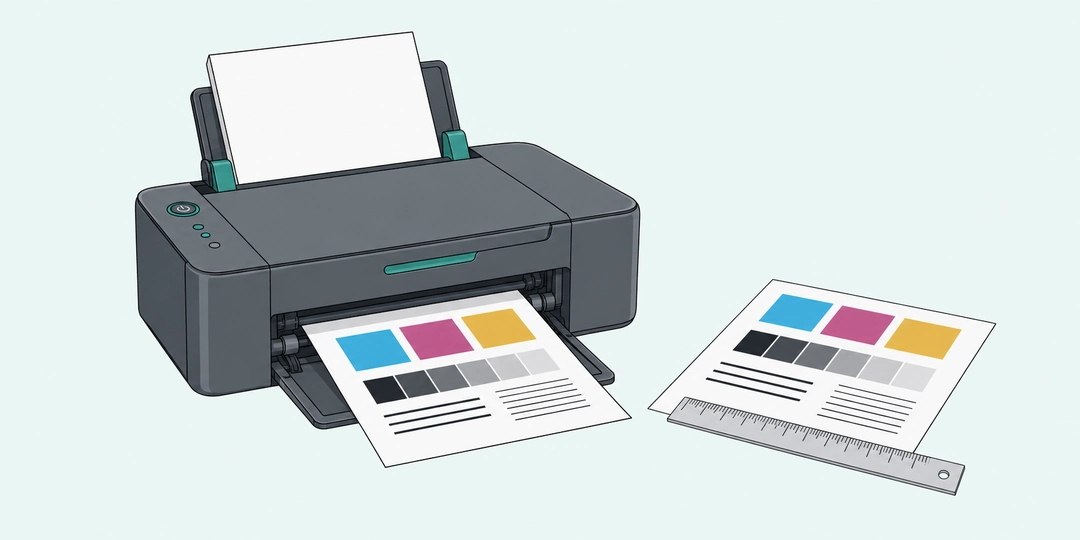
Выберите цветную или чёрно-белую страницу и нажмите «Печать / PDF». Получится один лист A4 с плашками, сеткой, строками мелкого текста и контрольной шкалой. По отпечатку удобно сравнить равномерность заливок, читаемость букв и масштаб. Сам тест ничего не исправляет в принтере: он даёт одинаковый образец, который можно распечатать повторно после изменения настроек.
В окне печати укажите бумагу A4, книжную ориентацию и масштаб 100%. Отключите колонтитулы, чтобы браузер не добавлял дату, адрес страницы и номера листов. Проверьте предпросмотр перед отправкой задания: на нём должна быть одна тестовая страница, без статьи и меню сайта. Если выбран другой формат бумаги, сначала исправьте его.
Размер A4 составляет 210 × 297 мм. В макете оставлены поля 10 мм со всех сторон; основные образцы находятся внутри них. Это запас вокруг содержимого, а не обещание печати до края на любой модели. Возможности конкретного устройства и параметры драйвера могут изменить размещение. После печати измерьте шкалу обычной линейкой, прежде чем оценивать размеры сетки.
Что показывает цветная страница
В верхней строке расположены семь плашек: красная, зелёная, синяя, голубая, пурпурная, жёлтая и чёрная. Под ними стоят обозначения R, G, B, C, M, Y и K. Они помогают назвать нужный участок при сравнении двух отпечатков. Смотрите, заполнена ли каждая плашка по всей площади, нет ли заметных светлых полос, пятен или резких изменений внутри одного прямоугольника.
Все цвета файла заданы в sRGB, то есть в цветовом пространстве для цифровых изображений. Даже плашки C, M, Y и K не являются отдельными командами четырём картриджам. Браузер и драйвер преобразуют цвет перед выводом. Поэтому пропавшая голубая плашка сама по себе не доказывает, что нужно заменить именно голубой картридж.
Не используйте экран как безусловный цветовой эталон. На нём изображение светится, а на бумаге выглядит при внешнем освещении. Кроме того, настройки дисплея, тип бумаги и режим печати участвуют в результате. Для бытовой проверки полезнее сравнить два одинаковых отпечатка при одинаковом свете, изменив между ними только один параметр.
Ступени серого, линии и мелкий текст
Шкала серого состоит из 11 прямоугольников от белого до чёрного. Подписи идут от 0% до 100% с шагом 10%. Здесь проценты обозначают положение в цифровой шкале, а не долю тонера, расход чернил или измеренную плотность отпечатка. Белый прямоугольник имеет тонкую границу, чтобы его можно было найти на белой бумаге.
Соседние ступени помогают заметить, где светлые или тёмные участки начинают выглядеть одинаково. В исходном файле у средней плашки значения красного, зелёного и синего каналов равны 128, у белой 255, у чёрной 0. Это проверяемые значения изображения. Равные числовые шаги не обещают равного зрительного различия между соседними оттенками на бумаге.
Сетка имеет шаг 5 мм. Рядом напечатаны горизонтальные линии толщиной 0,1, 0,2, 0,3 и 0,5 мм. Сравнивайте непрерывность и равномерность каждой линии по всей длине. Самая тонкая линия требовательнее к воспроизведению, но по одному её разрыву нельзя определить причину: сначала проверьте масштаб, выбранное качество и повторяемость результата.
Четыре строки показывают текст размером 6, 8, 10 и 12 пунктов. Типографский пункт в этом макете равен 1/72 дюйма, поэтому 12 пунктов соответствуют примерно 4,23 мм размера шрифта. Это не высота конкретной буквы: рисунок знаков занимает собственную часть шрифтовой площадки. Оценивайте, различаются ли цифры, открыты ли просветы внутри букв и не слипаются ли соседние штрихи.
Проверки на обычной бумаге
Масштаб перед печатью шаблона. Распечатайте один лист и измерьте расстояние от отметки 0 до отметки 100. Если получилось 95 мм вместо 100 мм, изображение уменьшено примерно до 95%. Проверьте подгонку под страницу и повторите печать в масштабе 100%. Не компенсируйте это изменением размеров будущего шаблона, пока причина уменьшения не найдена.
Цвет перед печатью объявления. Начните с цветного режима и сравните все 7 плашек. Если одна полоса заметно отличается от соседнего отпечатка, оставьте тот же файл и ту же бумагу, проверьте настройки цвета. Для следующего сравнения меняйте один параметр: иначе нельзя будет понять, что повлияло на результат.
Текст для таблицы или этикетки. Посмотрите на строки 6, 8, 10 и 12 pt с обычного расстояния чтения. Если строка 6 pt плохо различается, а 8 pt читается уверенно, используйте больший размер для своего документа. Это практический выбор для данной бумаги и настроек, а не универсальная норма минимального кегля.
Черновой и обычный режимы. Напечатайте 2 чёрно-белых листа: один с обычным качеством, другой с экономичным режимом, если он есть у принтера. Подпишите настройки на обороте. Сравните мелкий текст, чёрную заливку и ступени серого. Расход отдельно можно оценить через калькулятор стоимости печати страницы; по виду плашки он не определяется.
Клетка для чертежа. После проверки линейки измерьте 10 клеток подряд. При шаге 5 мм их общая длина должна составить 50 мм. Так проще заметить ошибку, чем измерять одну маленькую клетку. Если нужен целый чистый лист для построений, подготовьте его в генераторе миллиметровки с подходящим шагом.
Сравнение после обслуживания. Сохраните первый лист и распечатайте второй с теми же настройками после процедуры, выполненной по инструкции вашей модели. Сравните одинаковые участки: например, линию 0,2 мм или среднюю серую плашку. Если улучшение заметно только на одном случайном фрагменте, повторите пробу; один удачный участок не описывает весь лист.
Как сохранить образец и оценить результат
Кнопка скачивания сохраняет SVG с физическими размерами в миллиметрах. SVG представляет линии, плашки и текст как отдельные графические элементы, поэтому файл не привязан к одному растровому разрешению. Откройте его в программе, которая поддерживает этот формат, и проверьте масштаб печати заново: другое приложение может применить свои поля или подгонку.
Для PDF используйте соответствующее назначение в системном окне печати, если оно доступно. Сохранение файла не равно отправке на принтер. Перед реальной печатью сохранённого PDF снова проверьте размер листа и масштаб. Для фотографии нужна другая проверка: калькулятор размера фотопечати связывает количество пикселей, плотность и размеры отпечатка.
Повторяющийся дефект полезно зафиксировать: сохраните сам лист, название принтера, бумагу и выбранное качество. Затем воспользуйтесь штатной тестовой страницей или диагностикой производителя для своей модели. У неё могут быть специальные образцы, которые проверяют конкретные узлы. Универсальный браузерный лист не заменяет такие процедуры и не выбирает ремонт по одному признаку.
Вопросы о пробной печати
На отпечаток влияют настройки нескольких программ. Эти ответы помогают отделить свойства файла от выбора бумаги, режима драйвера и устройства.
Почему цветной лист вышел чёрно-белым?
Проверьте цветной режим в окне печати и свойствах принтера. Выбор цветной страницы на сайте меняет содержимое файла, но не переключает драйвер. У монохромного принтера цветного вывода нет; на цветной модели результат также зависит от выбранных настроек.
Чёрно-белый вариант использует только чёрный картридж?
Макет содержит только нейтральные оттенки, но не управляет картриджами. Выбор чернил или тонера выполняет принтер с учётом драйвера, бумаги и режима. Если требуется печать только чёрным, ищите соответствующую настройку и ограничения в инструкции своей модели.
Почему вместо одного листа появились две страницы?
Сначала выберите A4 и книжную ориентацию, затем проверьте поля и колонтитулы в диалоге печати. В макете уже есть внутренние поля. Если приложение добавило свои отступы или увеличило масштаб, содержимое может не поместиться. Не отправляйте задание, пока предпросмотр не показывает один лист.
Можно ли проверить этим листом дюзы струйного принтера?
Здесь можно заметить повторяющиеся полосы или пропуски, но нельзя проверить каждый канал печатающей головки отдельно. Для проверки дюз используйте специальную процедуру производителя: её образец и порядок оценки рассчитаны на конкретное устройство.
Почему пропали светлые заливки?
Посмотрите, присутствуют ли они в предпросмотре печати. Проверьте экономичный режим, параметры цвета и вывод фоновой графики. Если заливки видны в предпросмотре, но теряются на бумаге, сравните повторный отпечаток и штатный тест устройства с той же бумагой.
Можно ли использовать лист для профессиональной калибровки?
Нет. Он не содержит измеренного цветового эталона и не создаёт профиль принтера. Для сравнения двух бытовых отпечатков он полезен, но оценка точности цветопередачи требует отдельной процедуры, подходящего эталона и измерений.
Шкала на экране выглядит короче 100 мм. Файл неправильный?
Предпросмотр подстраивается под ширину страницы, поэтому его размер на мониторе не служит линейкой. Физическая длина относится к печати при масштабе 100%. Проверяйте бумажную шкалу от отметки 0 до отметки 100, а не ширину всего блока с подписью.
Похожие калькуляторы
Возможно вам пригодятся ещё несколько калькуляторов по данной теме:
- Генератор миллиметровки. Выберите сетку и размер клетки, чтобы распечатать лист с нужным шагом.
- Калькулятор размера фотопечати. Переведите пиксели в сантиметры или найдите размер файла для печати.
- Калькулятор стоимости чёрно-белой печати. Введите цену и ресурс картриджа, стоимость листа и число страниц.
- Визуальный редактор HTML. Редактируйте бесплатно и онлайн HTML-код, и сразу же смотрите внешний вид текста и страницы в режиме предпросмотра (WYSIWYG).
- Генератор паролей. Создайте сложный и надёжный пароль бесплатно с помощью онлайн-генератора из 8, 10, 12 или большего числа рандомных (случайных) символов.
- Генератор QR-кода. Вставьте ссылку или текст. Готовый QR-код можно скопировать или скачать как PNG.
- Сумма прописью. Переведите рубли и копейки в текст и скопируйте готовую сумму.
- Хрономер: время чтения текста. Оцените, сколько времени займёт чтение или произнесение текста вслух. Просто введите текст в форму, и хронометраж рассчитается автоматически.
- Рандомайзер: генератор случайных чисел. Выберите до 20 случайных чисел без повторов и задайте исключения.
- Случайный выбор из списка. Добавьте варианты по одному в строке, укажите количество и выберите режим повторов.
Есть что добавить?
Напишите своё мнение, комментарий или предложение.