Как работает кнопка % на калькуляторе и почему ответ меняется
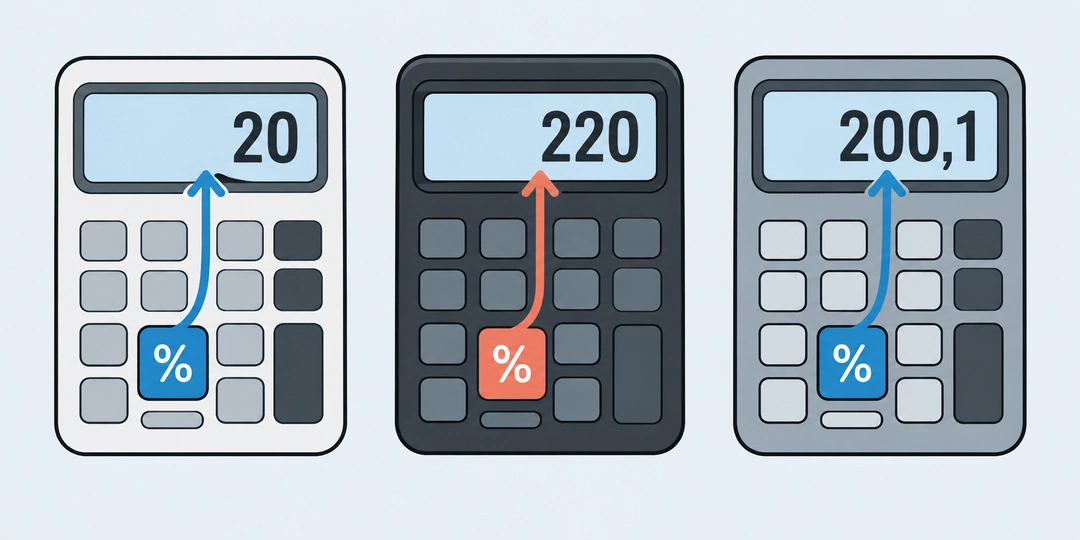
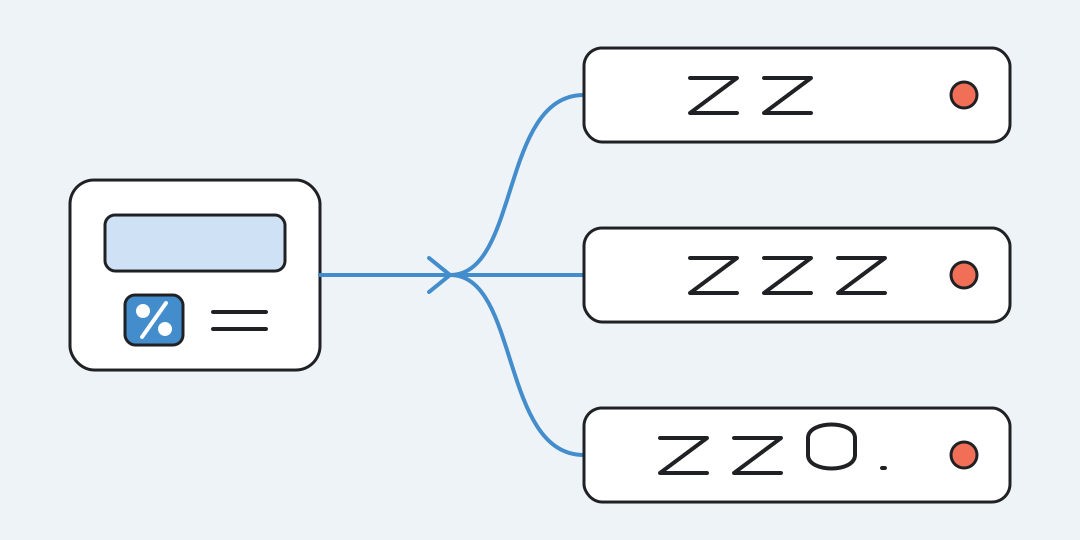
Кнопка % не обязана работать одинаково на всех калькуляторах. На одном устройстве она превращает 10% в число 0,1, на другом учитывает предыдущую операцию, а на третьем сначала находит 10% от уже введённого числа. Поэтому одинаковые клавиши могут дать разные ответы, хотя каждый калькулятор следует своему правилу.
Евгений Буянов - автор статьи, основатель проекта, преподаватель МГУ имени М.В. Ломоносова.
Ниже разберём три распространённые модели, проверим четыре выражения с числами 200 и 10 и научимся считать проценты так, чтобы результат не зависел от устройства. Самый надёжный способ прост: заменить процент десятичной дробью, а прибавление и вычитание процента записать через множитель.
В обычной математической записи всё ясно: 10% означает десять сотых, то есть 10 ÷ 100 = 0,1. Но кнопка на калькуляторе является частью интерфейса. Производитель может сделать её сокращением для разных бытовых задач: найти процент от суммы, добавить наценку, вычесть скидку или выразить отношение двух чисел в процентах.
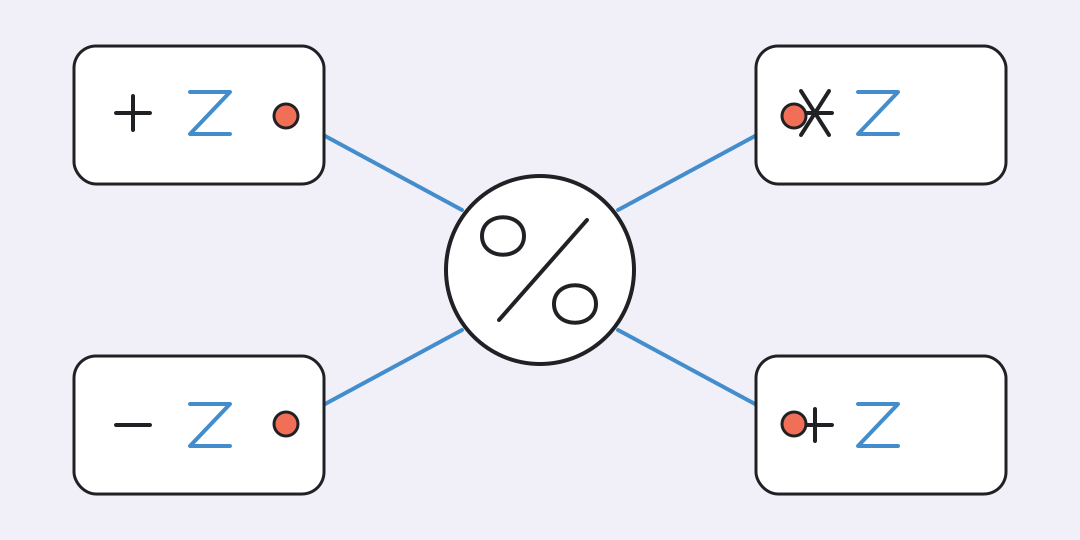
Представьте кнопку с надписью «скидка». Она могла бы сразу уменьшать цену. Это было бы удобно в магазине, но такая кнопка уже не означала бы одно число. Она запускала бы целое действие. С % произошло примерно то же самое: на части калькуляторов знак ведёт себя как число, а на части как команда, смысл которой зависит от +, −, × или ÷.
Из-за этого вопрос «сколько будет 200 плюс 10 процентов?» неполон. Человек обычно понимает его как «увеличить 200 на 10%» и ждёт 220. Калькулятор с буквальным знаком процента может прочитать выражение иначе: 200 + 0,1 и получить 200,1.
Одинаковые клавиши, разные ответы
Сравним три официально описанные модели. Первая относится к алгоритму Windows Calculator, который Microsoft объясняла в 2008 году. Вторая используется в семействе TI-30Xa. Третья описана в руководстве Casio fx-50F PLUS.
Набор клавиш
Windows Calculator, алгоритм 2008 года
TI-30Xa
Casio fx-50F PLUS
200 × 10 % =
4000
20
20
200 + 10 % =
220
220
200,1
200 − 10 % =
180
180
199,9
200 ÷ 10 % =
10
2000
2000
Таблица выглядит странно только до тех пор, пока скрыто правило. Дальше разберём каждую колонку. Важно: поведение зависит не только от марки, но и от конкретной модели и режима. Историческое описание Windows не является инструкцией для любой современной версии приложения.
Одинаковая клавиша запускает разные правила. Результат становится предсказуемым только после проверки модели конкретного калькулятора.
Модель 1: процент от первого числа становится вторым числом
В описании старого алгоритма Windows Calculator кнопка % работала так. После последовательности A, операция, B, % калькулятор находил A × B ÷ 100 и ставил это значение на место второго числа. Окончательный результат появлялся после нажатия =.
Для 200 + 10 % промежуточное значение равно:
200 × 10 ÷ 100 = 20.
Теперь калькулятор выполняет исходное сложение:
200 + 20 = 220.
С вычитанием получается ожидаемая скидка:
200 − 10 % → 200 − 20 → 180.
Но тот же алгоритм применяется после умножения. Поэтому 200 × 10 % превращается не в 200 × 0,1, а в 200 × 20. Ответ равен 4000. После деления выходит 200 ÷ 20 = 10.
Такой результат не означает, что арифметика сломалась. Кнопка выполнила бытовую команду «найти B процентов от A» и подставила найденную часть вместо B. Для сложения и вычитания это удобно, а для умножения и деления непривычно.
200 ÷ 10 % = 2000 означает «сколько процентов составляет отношение 200 к 10». Обычное отношение равно 20, а в процентной форме это 2000%.
Здесь % тоже нельзя считать простой заменой на ÷ 100. Калькулятор смотрит на предыдущий знак и выбирает готовую операцию. Такая модель хорошо подходит для коротких расчётов, но её нужно знать заранее.
Модель 3: знак % просто делит число на 100
Руководство Casio fx-50F PLUS задаёт другое простое правило: знак % относится к числу непосредственно перед ним и делит это число на 100. Значит,
10% = 0,1.
Теперь вся матрица читается как обычные выражения:
200 × 10% = 200 × 0,1 = 20;
200 + 10% = 200 + 0,1 = 200,1;
200 − 10% = 200 − 0,1 = 199,9;
200 ÷ 10% = 200 ÷ 0,1 = 2000.
Чтобы увеличить 200 на 10% в такой модели, нужно явно записать саму прибавку:
200 + 200 × 10% = 220.
Для скидки запись будет такой:
200 − 200 × 10% = 180.
Эта модель ближе к обычной записи выражения на бумаге. Она требует больше клавиш, зато каждый шаг остаётся видимым.
Как считать без кнопки %
Незнакомый калькулятор не должен заставлять угадывать. Переведите процент в десятичную дробь:
p% = p ÷ 100.
Для 10% получаем 0,1, для 7% получаем 0,07, для 125% получаем 1,25. После этого используйте обычные действия.
Найти процент от числа
Чтобы найти 10% от 200, умножьте число на долю:
200 × 0,1 = 20.
Общая запись:
часть = число × p ÷ 100.
Например, 15% от 2400:
2400 × 0,15 = 360.
Прибавить процент
Исходное число составляет 100%. После прибавки 10% останется 110%, то есть множитель 1,1:
200 × 1,1 = 220.
Общая запись:
новое число = исходное число × (1 + p ÷ 100).
Если комиссия составляет 8%, сумма 1500 увеличится так:
1500 × 1,08 = 1620.
Вычесть процент
После скидки 10% остаётся 90% исходной цены. Поэтому:
200 × 0,9 = 180.
Общая запись:
новое число = исходное число × (1 − p ÷ 100).
Товар за 2400 со скидкой 15%:
2400 × 0,85 = 2040.
Разделить на процент как на число
Если задача действительно требует разделить 200 на 10%, замените процент его значением:
200 ÷ 0,1 = 2000.
Деление на 0,1 увеличивает число в десять раз. Это хорошая проверка: ответ 20 здесь невозможен.
Запись через десятичную дробь отделяет сам процент от действий: найти долю, прибавить, вычесть или разделить.
Почему множители удобнее длинной записи
Запись 200 + 200 × 0,1 верна, но множитель 1,1 короче и лучше показывает смысл. В нём уже собраны исходные 100% и прибавленные 10%:
100% + 10% = 110% = 1,1.
Для уменьшения работает та же идея:
100% − 10% = 90% = 0,9.
Полезно запомнить несколько пар:
Изменение
Множитель
увеличить на 5%
1,05
увеличить на 20%
1,2
уменьшить на 5%
0,95
уменьшить на 20%
0,8
Множитель особенно удобен, когда нужно проверить сумму в чеке, цену после скидки или сумму с комиссией. Он не зависит от того, как производитель решил запрограммировать %.
Как проверить незнакомый калькулятор за минуту
Если инструкция недоступна, не начинайте с важной суммы. Возьмите числа 200 и 10 и проведите четыре коротких опыта.
Введите 200 × 10 % =. Ответ 20 указывает на привычное вычисление процента, а 4000 на замену второго операнда числом 20.
Введите 200 + 10 % =. Ответ 220 означает режим процентной надбавки. Ответ 200,1 означает, что 10% стало числом 0,1.
Введите 200 − 10 % =. Ответы 180 и 199,9 различают те же две модели.
Введите 200 ÷ 10 % =. Ответ 2000 соответствует делению на 0,1 или переводу отношения в проценты. Ответ 10 указывает на подстановку 20 как второго операнда.
После каждого опыта очищайте калькулятор и вводите выражение заново. Не стройте проверку на повторных нажатиях = или %: их действие тоже зависит от модели, а общий переносимый сценарий для них отсутствует.
Если расчёт важен, лучше всё равно открыть руководство к конкретному устройству. Одинаковая раскладка клавиш не гарантирует одинаковый алгоритм.
Что делать, если нужен не набор клавиш, а ответ на задачу
Во многих случаях человеку вообще не нужна универсальная кнопка. Нужно выбрать понятный вопрос: сколько составляет процент от числа, сколько останется после скидки, на сколько процентов изменилось значение или какова разница между двумя величинами в процентах.
Калькулятор процентов с выбором задачи как раз разделяет эти случаи. Вы выбираете смысл, вводите числа и не думаете, что разработчик вложил в последовательность + 10 %. Он отдельно считает долю числа, отношение двух чисел, процентное изменение, прибавку, уменьшение и разницу в процентах.
Если трудность связана уже не с кнопкой, а с вопросом «процентов от чего?», пригодится отдельный разбор о том, как проценты вводят в заблуждение. Там речь идёт о базе сравнения, процентных пунктах и последовательных изменениях.
Частые ошибки
Считать, что 10% всегда равно 10. Сам знак означает сотую долю: 10% равно 0,1. Число 10 появляется только как запись процента до деления на 100.
Прибавлять 0,1 вместо 10% от суммы.200 + 0,1 действительно равно 200,1. Чтобы увеличить 200 на 10%, нужна прибавка 20 или множитель 1,1.
Путать «разделить на 10%» и «найти 10%». Первое действие равно делению на 0,1 и увеличивает число в десять раз. Второе равно умножению на 0,1 и уменьшает его в десять раз.
Ожидать одинакового результата от всех устройств. Внешне похожие кнопки могут запускать разные алгоритмы. Проверяйте модель на простых числах или заменяйте процент дробью.
Продолжать расчёт после теста. Если калькулятор хранит промежуточное состояние, следующий знак может относиться к уже изменённому операнду. Для нового сценария очистите ввод.
Короткая памятка
p% как число равно p ÷ 100.
p% от числа: умножить на p ÷ 100.
увеличить на p%: умножить на 1 + p ÷ 100.
уменьшить на p%: умножить на 1 − p ÷ 100.
разделить на p%: разделить на p ÷ 100.
если кнопка % дала неожиданный ответ, проблема может быть в модели калькулятора, а не в ваших числах.
Кнопка % удобна, когда её правило известно. Для любого другого случая десятичная дробь и множитель надёжнее: они показывают весь расчёт и одинаково работают на бумаге, в таблице и на обычном калькуляторе.
Есть что добавить?
Напишите своё мнение, комментарий или предложение.