Почему чертёж из PDF печатается не в масштабе
Чертёж из PDF теряет масштаб, когда программа или драйвер подгоняет страницу под бумагу. Проверьте размер листа, печать 100% и контрольный отрезок до измерений.
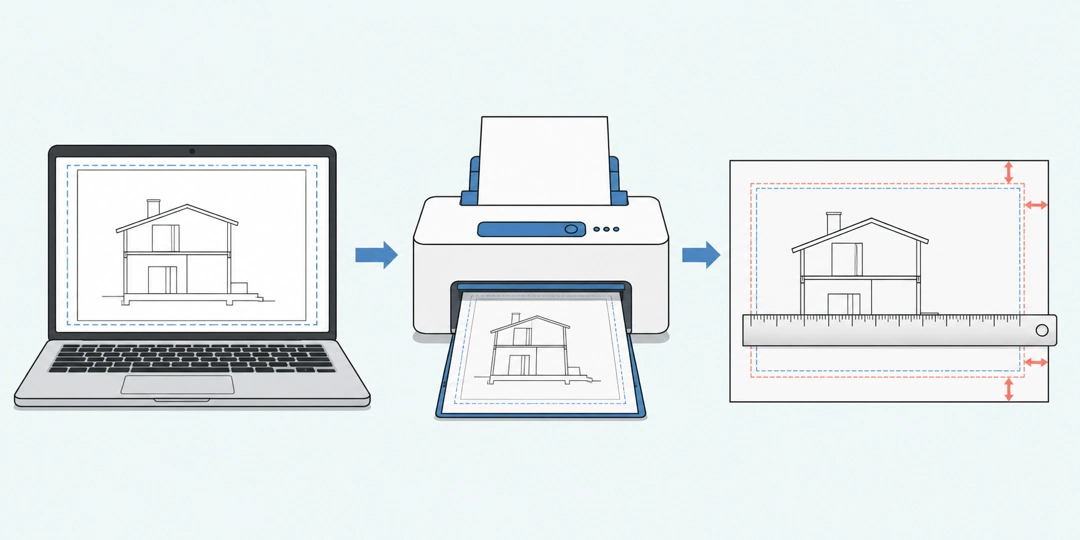
Чертёж из PDF теряет масштаб, когда программа или драйвер подгоняет страницу под бумагу. Проверьте размер листа, печать 100% и контрольный отрезок до измерений.
Ниже разберём всю цепочку от размера страницы в файле до контрольной линии на бумаге. В конце у вас будет короткая проверка, которая отделяет ошибку печати от неверного масштаба самого чертежа.
В статье вы узнаете:
Надпись 1:50 на чертеже описывает связь между изображённым объектом и реальным объектом. Один миллиметр линии должен соответствовать 50 миллиметрам в натуре. Но эта связь сохранится на бумаге только при одном условии: страница PDF должна быть выведена без дополнительного увеличения или уменьшения.
Удобно разделить процесс на три уровня. Первый уровень находится внутри чертежа: автор разместил вид на листе и назначил ему масштаб. Второй уровень находится в PDF: файл хранит страницу определённого физического размера и расположенную на ней графику. Третий уровень появляется в окне печати: программа и драйвер сопоставляют страницу PDF с выбранной бумагой и печатаемой областью устройства.
Ошибка на любом уровне выглядит одинаково: линейка на бумаге показывает не то расстояние. Поэтому одного взгляда на подпись 1:50 недостаточно. Эта подпись может быть верной для исходного листа A3, а пользователь без предупреждения уменьшит его до A4. Или весь PDF уже мог быть получен из скана, который при оцифровке растянули на несколько процентов.
Масштаб чертежа отвечает на вопрос, во сколько раз объект уменьшен на исходном листе. Масштаб печати отвечает на вопрос, во сколько раз программа изменила сам лист при выводе. Итоговый размер на бумаге зависит от обоих.
Размер изображения на экране ничего не доказывает. Масштаб просмотра 100% означает лишь выбранное увеличение в интерфейсе. Он зависит от плотности пикселей, системных настроек и окна программы. Проверять чертёж нужно по геометрии PDF и физическому отпечатку, а не по сантиметрам на мониторе.
В разных программах нужный режим называется «Фактический размер», «Actual size», «100%» или «Без масштабирования». Его смысл один: программа не должна специально менять линейные размеры страницы PDF. Однако это не обещание, что страница обязательно поместится на выбранной бумаге.
Если PDF создан как A3, а в принтер загружен A4, при выводе 100% часть листа не помещается. Программа может обрезать края или предложить разложить большую страницу на несколько листов. Если вместо этого выбрать «Вписать», «Fit» или «Уменьшить большие страницы», вся геометрия станет меньше.
Листы соседних форматов серии A отличаются по площади в два раза, а по линейным размерам примерно в √2 раза. Поэтому подгонка A3 под A4 даёт линейный коэффициент около 70,71%. Чертёж 1:50 после такого уменьшения превращается примерно в 1:70,7. Подпись 1:50 при этом останется прежней, ведь программа печати меняет изображение, а не редактирует его текст.
Даже одинаковые слова «A4» в свойствах файла и принтера ещё не исключают уменьшение. Большинство устройств оставляет поля, куда не может наносить краску или тонер. Полный лист A4 и доступная печатаемая область имеют разные размеры. Режим «Вписать» ориентируется именно на доступную область и способен уменьшить страницу на несколько процентов, хотя формат бумаги выбран правильно.
Обратная крайность встречается в печати без полей. Некоторые драйверы немного увеличивают страницу, чтобы изображение гарантированно вышло за край бумаги и не оставило белую полоску. Для фотографии это удобно, для размерного чертежа означает увеличение и обрезку.
Геологическая служба США советует для печати карт в масштабе использовать PDF, заранее проверять физический размер страницы в свойствах документа и задавать 100% без подгонки. [USGS, печать карт в полном масштабе] Служба национальных парков США отдельно показывает два честных варианта для слишком большой страницы: уменьшить её с изменением масштаба либо напечатать фрагментами с перекрытием и собрать лист. [NPS, печать больших PDF-карт]
Не начинайте с измерения двери, стены или детали на чертеже. Сначала найдите размер, который можно проверить без трактовки масштаба. Лучший вариант уже напечатан автором: рамка листа, масштабная линейка или контрольный отрезок с подписью вроде «100 мм».
Шаг 1. Проверьте исходную страницу. Откройте свойства PDF и посмотрите физический размер листа. Он должен совпадать с тем форматом, для которого подготовлен чертёж. Если страница имеет произвольный размер, запишите обе стороны в миллиметрах.
Шаг 2. Сверьте настройки принтера. Выберите ту же бумагу и правильную ориентацию. Отключите подгонку, уменьшение больших страниц и увеличение для печати без полей. В предварительном просмотре должен быть указан масштаб 100%.
Шаг 3. Напечатайте одну проверочную страницу. Не отправляйте сразу весь комплект. Дайте бумаге лечь ровно и измерьте контрольный отрезок жёсткой линейкой. Начало отсчёта лучше совместить не с краем линейки, а, например, с отметкой 10 мм: повреждённый торец часто добавляет собственную ошибку.
Шаг 4. Измерьте горизонталь и вертикаль. Если на листе есть две перпендикулярные линии одинаковой заданной длины, проверьте обе. Одинаковое отклонение обычно указывает на программное масштабирование. Разные отклонения требуют проверить сам принтер, сканирование или искажение исходного изображения.
Допустим, контрольная линия должна быть 100 мм, а получилась 96 мм. Значит, коэффициент печати равен 96 ÷ 100 = 0,96, или 96%. Все линейные размеры на таком отпечатке уменьшены на 4%.
Если программа показывает размер страницы в дюймах, а линейка размечена в миллиметрах, сначала приведите значения к одной системе в конвертере длины. Один дюйм равен 25,4 мм. Это устраняет простую путаницу единиц, но не исправляет подгонку страницы.
Отсутствие контрольной линии является ограничением исходника. Надпись 1:50 сама по себе не подтверждает, что PDF был экспортирован правильно. Для ответственной раскладки, заказа деталей или строительных работ запросите у автора лист с размерной проверкой либо исходный файл.
Равномерное изменение страницы не уничтожает пропорции. Если известен коэффициент печати, можно пересчитать знаменатель масштаба и понять, что именно лежит перед вами.
Пусть исходный масштаб равен 1:N, а коэффициент печати равен k. При уменьшении линия на бумаге становится в k раз короче. Новый знаменатель будет равен N ÷ k:
Для чертежа 1:50 и контрольной линии 96 мм вместо 100 мм получаем 50 ÷ 0,96 = 52,08. Фактический масштаб отпечатка примерно 1:52,1. Деталь, которая должна занимать 40 мм и обозначать 2 метра, напечатается длиной 38,4 мм. Если продолжить читать лист как 1:50, получится 1,92 метра и ошибка 8 сантиметров.
Можно исправить вычисление вручную, но безопаснее сначала вернуть правильную печать. Если это невозможно, введите измеренную длину и известное реальное расстояние в калькулятор масштаба. Он поможет восстановить фактическое отношение и пересчитать остальные отрезки. На листе стоит крупно отметить новый масштаб, чтобы позже не воспользоваться старой подписью автоматически.
С площадью ошибка растёт быстрее. При линейном коэффициенте 0,96 площадь фигуры на бумаге составляет 0,96² = 0,9216 от задуманной, то есть 92,16%. Это важно для шаблонов, выкроек и раскладок, где сравнивают не только расстояния, но и площадь элемента. Для пересчёта квадратных миллиметров, сантиметров и метров используйте конвертер площади, не подставляя линейный коэффициент вместо квадратного.
Пересчёт работает только при равномерной ошибке по обеим осям. Если горизонтальная линия уменьшилась до 96%, а вертикальная до 98%, одного нового масштаба у листа нет. Исправлять размеры одной поправкой нельзя: прямоугольники уже искажены.
Все линии короче в одинаковой пропорции. Скорее всего, включена подгонка под печатаемую область, выбран меньший формат бумаги или файл уже уменьшили при экспорте. Найдите процент в окне печати и сравните его с коэффициентом контрольной линии.
Контрольный размер верен, но края пропали. Страница печатается 100%, однако она больше доступной области принтера. Масштаб сохранён, лист обрезан. Выходом будет бумага большего размера, широкоформатная печать или разбиение исходной страницы на листы без изменения масштаба.
Изображение слегка увеличено и обрезано со всех сторон. Проверьте режим печати без полей. Драйвер мог добавить увеличение, чтобы компенсировать неточность подачи бумаги. Для чертежа лучше обычный режим с полями и явным 100%.
Горизонталь и вертикаль расходятся по-разному. Обычная подгонка сохраняет пропорции, поэтому причина может находиться в сканере, фотографии документа, растровом редакторе или механике подачи бумаги. Напечатайте тест с двумя перпендикулярными линиями из другого заведомо правильного файла. Так вы отделите проблему устройства от проблемы конкретного PDF.
Одна часть листа правильная, другая нет. Возможно, внутри PDF собраны виды с разными масштабами или растровая подложка деформирована. Подписи 1:20, 1:50 и 1:100 рядом с отдельными видами нормальны, но каждый вид нужно проверять по своей подписи и размерам. Общая контрольная линия листа подтверждает печать, а не корректность каждого фрагмента.
PDF получен сканированием старого чертежа. Режим 100% воспроизводит размер страницы этого PDF, но не гарантирует размер оригинальной бумаги. Сканер мог обрезать поля, изменить разрешение или растянуть изображение. Нужна размерная отметка на самом оригинале, иначе точный масштаб восстановить нечем.
Первый лист комплекта верен, остальные уменьшены. Проверьте размер каждой страницы. В одном PDF могут соседствовать A4, A3 и нестандартные листы, а программа печати применит к ним разные коэффициенты. Не переносите удачный результат первой страницы на весь документ без проверки.
Перед печатью выясните три вещи: какой физический размер страницы записан в PDF, для какого формата предназначен чертёж и есть ли на нём контрольный отрезок. Затем выберите в драйвере ту же бумагу и ориентацию.
Если лист помещается, задайте фактический размер или 100%, отключите подгонку и печать без полей. Если не помещается, не маскируйте проблему: используйте большую бумагу либо печать фрагментами. Уменьшение допустимо, когда физические измерения с отпечатка не нужны или новый масштаб явно рассчитан и подписан.
Сделайте одну пробную страницу. Измерьте горизонтальный и вертикальный контрольные размеры. Совпадение в пределах точности, нужной для вашей задачи, подтверждает всю цепочку только для этой программы, этого драйвера, этого принтера и этих настроек. После смены устройства проверку лучше повторить.
Не используйте домашний отпечаток как производственный шаблон, если цена ошибки высока. Допуски принтера, влажность бумаги, механика подачи и неточность линейки могут быть несущественны для плана комнаты, но критичны для детали, отверстия или выкройки. В таких случаях нужен согласованный способ вывода и независимый контроль размеров.
Главная последовательность проста: сначала страница, затем режим печати, потом контрольная линия и только после этого масштаб объекта. Она занимает несколько минут и предотвращает ситуацию, когда аккуратно измеренный чертёж даёт неверный реальный размер.
Напишите своё мнение, комментарий или предложение.