Чтобы не пропустить вебинар или трансляцию, переведите дату и время организатора в часовой пояс своего устройства. Если событие уже добавлено в календарь и показано в вашей зоне, второй раз прибавлять разницу часов не нужно. Проверяйте всю дату: вечер у организатора может оказаться следующим утром у вас.
Евгений Буянов - автор статьи, основатель проекта, преподаватель МГУ имени М.В. Ломоносова.
Афиша обещает начало в 20:30, календарь показывает 04:30, а в чате кто-то пишет «в среду». Все трое могут говорить об одном событии. Вы сможете проверить приглашение, получить свои дату и время и поставить обратный отсчёт без ошибки на час или целые сутки.
Представим приглашение: «10 ноября 2026, 20:30, UTC−5». На вашем устройстве выбран часовой пояс со смещением UTC+3. UTC служит общей точкой отсчёта времени: запись −5 означает, что часы организатора отстают от него на пять часов, а +3 означает, что ваши опережают на три.
Чтобы перейти от −5 к +3, нужно прибавить восемь часов. Сначала прибавим к 20:30 три с половиной часа: получится полночь, начало 11 ноября. Остаются ещё четыре с половиной часа. Результат: 11 ноября, 04:30 по вашему времени.
Проверить можно в два шага через UTC. У организатора 20:30 десятого ноября. Прибавляем пять часов и получаем 01:30 UTC одиннадцатого. Теперь прибавляем свои три часа: 04:30 того же одиннадцатого ноября. Оба пути дали одинаковые часы и дату.
В обратном отсчёте до события нужно указать 11 ноября 2026 года и время 04:30. Введённые часы калькулятор понимает в зоне вашего устройства. Если просто скопировать 10 ноября и 20:30 из письма, получится отсчёт до другого момента, на восемь часов раньше нужного.
Название события можно сделать понятным: например, «вебинар». Оно помогает понять, до чего идёт отсчёт на странице, но не переводит время. Часовой пояс страны организатора калькулятор не угадывает по названию.
Этот пример специально начинается с явно указанного UTC−5. Если на афише написано только «20:30 по Нью-Йорку», сначала понадобится определить смещение для даты события. Искать «который час сейчас в Нью-Йорке» недостаточно, когда трансляция состоится через несколько месяцев.
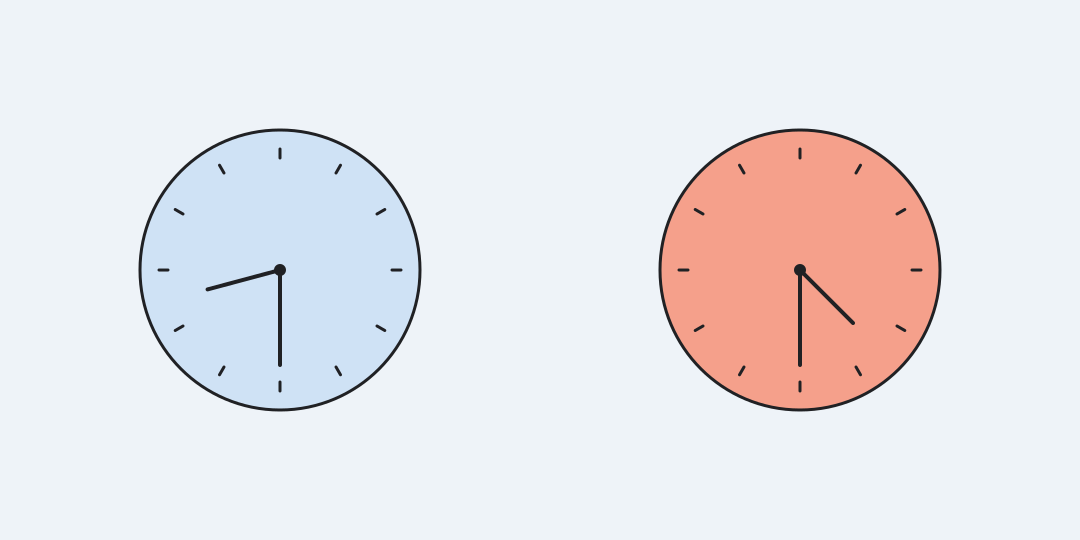
Один момент: слева 10 ноября, 20:30 в UTC−5; справа 11 ноября, 04:30 в UTC+3. Разные местные даты не означают разные события.
Какие данные искать в приглашении
Для однозначного старта нужны три вещи: дата с годом, время и часовой пояс либо числовое смещение UTC. Слова «в пятницу вечером» удобны для разговора с соседом, но для зрителей из разных стран оставляют слишком много места для догадок.
Посмотрите, что подписано рядом с часами. «Ваше местное время» означает, что сайт уже выполнил перевод, если верно определил или получил вашу зону. «Время организатора», название города либо UTC−5 относятся к исходному расписанию. Наличие русского языка на странице само по себе ничего не говорит о часовом поясе.
Если время показано в формате AM/PM, сначала переведите его в привычные 24 часа. Например, 8:30 PM означает 20:30, а 8:30 AM означает 08:30. В обычной цифровой записи 12 PM означает полдень, 12 AM начало суток. Чтобы исключить путаницу около полуночи, лучше запросить точные дату и 00:00. Это касается и надписи «midnight Friday»: автор мог иметь в виду ночь перед пятницей или после неё.
Одна сокращённая подпись тоже иногда оставляет неопределённость. EST и EDT относятся к разным сезонным смещениям восточного времени Северной Америки. А некоторые сокращения встречаются в разных регионах. Если буквы не расшифрованы, попросите назвать город и дату либо указать UTC со знаком и числом.
Простой вопрос организатору звучит так: «Подтвердите, пожалуйста, дату, время и город, по которому указано начало». Это быстрее, чем угадывать, какое из нескольких объяснений сокращения найдено правильное. После ответа сохраните исходную запись: она пригодится, если приглашение или расписание изменится.
Не забывайте и про формат даты. Запись 04/05 может означать 4 мая или 5 апреля. В своей заметке замените её словами, например «4 мая 2027 года», только после проверки. Часовой пояс исправляет часы, но не двусмысленный порядок дня и месяца.
Как проверить время через календарь
Приглашение с кнопкой добавления в календарь удобнее ручного переписывания. Календарь может хранить один момент и показывать его каждому участнику в его часовом поясе. Поэтому время в карточке события у вас вправе отличаться от времени на афише.
Сначала посмотрите, какая основная зона выбрана в настройках календаря. Она может отличаться от зоны устройства, например если вы оставили рабочую зону после поездки. Затем откройте добавленное событие и сравните его дату, время, название и организатора с исходным приглашением. Случайно импортированная прошлогодняя встреча выглядит не менее аккуратно, чем нужная.
Если готового приглашения нет, можно создать личную запись в календаре, который позволяет выбирать зону события. В Google Календаре эта настройка находится рядом со временем в полной форме создания события. Укажите исходные дату и часы из афиши, а зоной события выберите город организатора. После сохранения посмотрите запись в своей основной зоне. Не приглашайте участников, если нужна только собственная проверка расписания.
Для нашего примера календарь должен показывать 11 ноября в 04:30 в зоне UTC+3. Увидели именно это значение? Больше ничего к нему прибавлять не нужно. Если снова добавить восемь часов, получится 12:30, и правильный автоматический перевод превратится в неправильный ручной.
Самый полезный контроль здесь не совпадение цифр на двух экранах, а совпадение одного момента. Исходные «10 ноября, 20:30, UTC−5» и ваши «11 ноября, 04:30, UTC+3» согласуются. Две записи «10 ноября, 20:30» при разных зонах, наоборот, означают два разных начала.
Когда афиша и календарь расходятся после проверки зон, не выбирайте вариант, который удобнее. Проверьте последнее письмо организатора: событие могли перенести. Если подтверждения нет, уточните время. Календарь хорошо переводит заданную дату, но не проверяет, правильно ли её ввёл автор приглашения.
Почему разница часов меняется к следующей встрече
Для одной трансляции достаточно правильно определить один момент. С еженедельными занятиями появляется ещё вопрос: по чьим часам сохраняется время начала?
Допустим, урок проходит каждый вторник в 18:00 по Лондону, а ваше устройство работает в зоне UTC+3. В 2026 году британские часы переводят назад 25 октября. Поэтому урок 20 октября в 18:00 по Лондону приходится на 20:00 у вас. Следующий урок 27 октября в те же лондонские 18:00 приходится уже на 21:00 у вас. Дата перехода опубликована на официальной странице правительства Великобритании.
Учитель не переносил урок. Его часы продолжают показывать 18:00, но разница между зонами стала другой. Если скопировать себе «каждый вторник в 20:00», после перехода получится неверное расписание.
Поэтому повторяющуюся встречу лучше сохранять с зоной организатора, а не с навсегда вычтенным числом часов. На ближайшую отдельную встречу поставьте отсчёт по уже проверенному местному времени. Следующий вторник проверьте как самостоятельную дату, особенно если он находится рядом с сезонным переводом часов.
Иногда организатор назначает встречу на 18:00 UTC, а не на 18:00 по Лондону. Тогда каждую неделю сохраняется время относительно UTC, а местные часы участников могут меняться при сезонном переходе. Ваша задача выяснить, что закреплено в расписании. Эти две подписи нельзя менять местами.
Подробности устройства зон, сезонных переходов и местных дат есть в статье как работают часовые пояса. Для записи на вебинар достаточно практического правила: переводить время для нужной даты и хранить исходную зону, а не только сегодняшнюю разницу.
Что вводить в отсчёт после поездки
Представим, что вы уже вычислили свои 04:30 для устройства в UTC+3, но затем приехали туда, где часы показывают UTC+5. Для того же события местное время теперь 06:30. Нельзя считать старую запись «04:30» вечной меткой трансляции: это были часы в конкретной зоне.
Перед настройкой отсчёта откройте системные настройки даты и времени и проверьте часовой пояс. Важно, чтобы устройство показывало правильное местное время и использовало правильную зону. Вручную переставленные стрелки при оставшейся старой зоне способны запутать календарь и веб-страницы.
После смены зоны заново сверьте карточку события и настройте отсчёт с местной датой и временем. Это особенно важно, если вкладка была открыта ещё до поездки. Не нужно проверять внутренние механизмы браузера: проще ещё раз перенести подтверждённое местное начало в поля даты, часов и минут.
Проверить результат можно без второго сложного расчёта. Если сейчас 11 ноября 03:30 в зоне UTC+3, до нашего события в 04:30 остаётся час. В тот же момент в зоне UTC+5 уже 05:30, до начала в 06:30 тоже час. Разные показания местных часов должны дать одинаковое оставшееся время.
Если у двух участников отсчёты заметно расходятся, сначала сравните исходное приглашение, выбранные дату и год, затем зоны и часы устройств. Секундная разница экранов не похожа на ошибку в восемь часов. Не начинайте исправлять всё подряд, если проблема ровно в одной неверно выбранной дате.
Отсчёт до начала и напоминание перед началом
Теперь у события есть проверенный момент. Осталось решить, когда вам нужно сесть за компьютер. Для зрителя прямого эфира это может быть само начало. Для собеседования, экзамена или занятия с проверкой микрофона нужен отдельный запас времени на подключение.
Допустим, встреча начинается в 04:30, а вы решили зайти за десять минут. В календаре оставьте начало 04:30 и настройте личное напоминание на 04:20. Так в расписании сохранится реальное событие, а подготовка не будет выдана за изменение времени встречи.
Обратный отсчёт удобно держать перед глазами, пока компьютер включён. Но вкладка браузера не заменяет системный будильник: устройство может уснуть, браузер может приостановить работу страницы, а звук не всегда сработает вовремя. Для встречи, которую нельзя пропустить, сохраните напоминание в календаре или будильнике устройства. Причины задержек подробно разобраны в статье почему онлайн-таймер опаздывает в фоне.
В итоговой заметке достаточно одной полной строки: «11 ноября 2026, 04:30 в моей зоне UTC+3; исходное начало 10 ноября, 20:30 UTC−5». Рядом сохраните ссылку для входа. Тогда утром придётся искать кнопку подключения, а не заново выяснять, в какой именно вторник вас ждут.
Есть что добавить?
Напишите своё мнение, комментарий или предложение.