Как выровнять размер текста на двух мониторах

В Windows 11 подберите масштаб отдельно для каждого монитора, сохранив его родное разрешение. Для 24″ Full HD при 100% и 27″ 4K начните со 175% на втором экране. Для проверки перенесите одно окно между мониторами и сравните размер текста.

Как выровнять размер текста на двух мониторах

Вы сможете подобрать начальный масштаб для своей пары мониторов, проверить результат обычной линейкой и понять, что делать, если после настройки одна программа всё ещё показывает мелкий или размытый текст. За основу возьмём удобный размер на первом экране и приблизим к нему второй.

В статье вы узнаете:

Почему для двух экранов подходят 100% и 175%

Представьте два монитора рядом. Первый имеет диагональ 24 дюйма и разрешение 1920 × 1080, которое называют Full HD. Второй имеет диагональ 27 дюймов и разрешение 3840 × 2160, один из распространённых вариантов 4K. Разрешение показывает, сколько маленьких элементов изображения, пикселей, расположено по ширине и высоте экрана.

На первом мониторе вам удобно читать при масштабе Windows 100%. На втором оставили те же 100%, перенесли окно и получили мелкий текст. Хотя сам экран больше, его пиксели мельче: по каждой стороне их вдвое больше, а диагональ выросла только с 24 до 27 дюймов. Поэтому одинаковое число пикселей на втором экране занимает меньше сантиметров.

Начальный вариант для этой пары: сохранить 100% на первом мониторе, а на втором выбрать 175%, если такое значение есть в списке. Системный масштаб увеличивает текст, кнопки и другие элементы интерфейса, то есть видимые части программы. У приложения, которое правильно реагирует на настройку каждого дисплея, их физические размеры станут близкими. Само разрешение второго монитора остаётся 3840 × 2160.

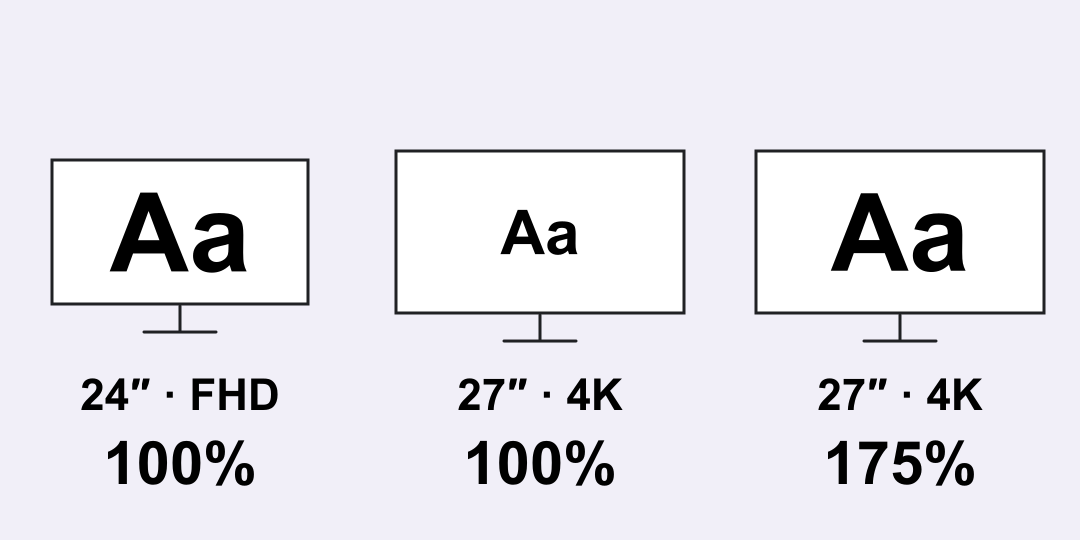
В идеальной модели при одинаковых 100% ширина одного и того же элемента на втором экране составляет лишь 56,25% его ширины на первом. После перехода на 175% получится около 98,44%. Вместо почти двукратного различия останется примерно 1,6%. Это расчёт для заданной пары и одинакового элемента, а не обещание точного размера букв любой программы.

Один элемент на экранах 24 дюйма Full HD при 100%, 27 дюймов 4K при 100% и при 175%: его физические размеры соотносятся как 1, 0,5625 и 0,984375
Расчётная схема для одного и того же элемента в приложении с поддержкой масштабирования каждого экрана. Внутреннее увеличение программы остаётся одинаковым.

Какие данные нужны для вашей пары мониторов

Запишите для каждого экрана его родное разрешение и диагональ видимой области. Родное разрешение соответствует собственной сетке пикселей панели. Его можно найти в характеристиках модели; в настройках Windows оно обычно отмечено как рекомендуемое. Диагональ берите без рамки и корпуса. У модели с фактическими 23,8 дюйма не стоит автоматически записывать 24 только потому, что так её привычно называют.

Эти данные нужны, чтобы узнать плотность пикселей, или PPI. Это число пикселей на одном дюйме длины экрана. Чем оно больше, тем мельче каждый пиксель. Для нашей задачи достаточно получить два значения и сравнить их; заново выводить геометрию диагонали не потребуется.

Откройте калькулятор плотности пикселей. Для первого монитора введите 1920 в поле «Разрешение по ширине», 1080 в «Разрешение по высоте» и 24 в «Диагональ экрана». Получится около 91,79 PPI. Сохраните это число. Затем введите данные второго: 3840, 2160 и 27. Результат будет около 163,18 PPI.

Калькулятор также показывает шаг пикселя и размеры экрана, но для подбора масштаба сейчас нужны именно два значения PPI. Сам процент Windows он не выбирает. Следующим действием вы сравните плотности и примените их отношение к уже удобной настройке первого монитора.

Если 4K-панель временно работает в режиме 1920 × 1080, её физические пиксели не стали крупнее. Для расчёта плотности по-прежнему нужны характеристики самой панели. Снижение разрешения ради крупных букв может ухудшить чёткость: изображение приходится размещать на другой сетке. Верните родное разрешение, а размер интерфейса меняйте масштабом.

Считайте от удобного масштаба первого монитора

Выберите экран, на котором размер текста уже устраивает. Он будет опорным, то есть с ним вы сравниваете второй. Это не обязательно монитор, назначенный основным в Windows. Его роль в расчёте определяется вашим удобством, а не номером на схеме подключения.

Разделите PPI второго монитора на PPI первого. В нашем случае 163,18 ÷ 91,79 ≈ 1,778. Пикселей на каждом дюйме второго экрана примерно в 1,778 раза больше. Чтобы одинаковый элемент занял похожую длину, масштаб второго экрана тоже должен быть примерно в 1,778 раза больше масштаба первого.

Масштаб второго экрана = масштаб первого × PPI второго ÷ PPI первого.

При 100% на первом получаем 100% × 1,778 ≈ 177,8%. Это начальный ориентир. Из близких штатных вариантов 175% подходит лучше, чем 200%: при 175% элемент в нашей модели примерно на 1,6% меньше исходного, а при 200% он был бы на 12,5% больше. Несколько знаков после запятой здесь не повод вручную задавать дробный пользовательский масштаб.

Теперь изменим условие. На первом мониторе 100% для вас мелковато, и вы выбрали 125%. Плотность обеих панелей осталась прежней, но размер, к которому надо приблизить второй экран, вырос. Новый расчёт: 125% × 1,778 ≈ 222,2%. Ближайшим вариантом может оказаться 225%. Для нашей пары он даёт физический размер примерно на 1,25% больше, чем на первом экране при 125%.

Если оставить второму прежние 175%, совпадения уже не будет: первый интерфейс увеличился, а второй нет. Поэтому после изменения удобного масштаба опорного экрана пересчитайте второй. Число 175% относится к конкретному сочетанию мониторов и исходных 100%, оно не является универсальной настройкой для 4K.

Для собственной пары порядок тот же: получите два PPI, разделите второй на первый, умножьте на удобный процент первого. Если второй экран менее плотный, отношение получится меньше единицы и расчётный масштаб тоже станет ниже. Выбирайте из доступных значений и проверяйте результат. Если близкого значения нет, остаётся подобрать удобный компромисс или пересмотреть исходный масштаб обоих экранов.
Где изменить масштаб в Windows 11

Для такого сравнения используйте расширенный рабочий стол: окна можно перемещать с одного монитора на другой. Нажмите Win + P и выберите «Расширить». При дублировании на оба экрана выводится одна рабочая область; это другой режим работы, для которого наша последовательность с переносом окна не подходит.

Дальше настройте каждый экран отдельно:

  1. Откройте «Параметры» → «Система» → «Дисплей». В верхней части окна найдите схему подключённых экранов.
  2. Нажмите «Определить», чтобы увидеть номера на самих мониторах. По ним выберите нужный прямоугольник в схеме, не угадывайте его по расположению на столе.
  3. Выберите опорный экран. Проверьте его разрешение и запишите текущее значение «Масштаб» в разделе «Масштаб и макет». В основном примере это 1920 × 1080 и 100%.
  4. Выберите второй экран. Сохраните его родное разрешение, в нашем примере 3840 × 2160, и установите ближайший рассчитанный масштаб из списка, например 175%.
  5. Вернитесь к первому экрану в схеме и убедитесь, что его масштаб остался прежним. Теперь можно сравнивать окно.

Рекомендуемое Windows значение удобно как исходная настройка, но оно не обязано обеспечивать одинаковый физический размер на выбранной паре. Наша цель уже конкретнее: приблизить второй экран к удобному первому. Поэтому результат проверяем, даже если оба значения имеют пометку «Рекомендуется».

Параметр «Размер текста» в разделе специальных возможностей решает другую задачу: увеличивает текст, а не весь интерфейс отдельного монитора. Масштаб страницы в браузере или документа в редакторе действует внутри программы. Во время подбора экранных процентов оставьте эти дополнительные настройки неизменными, иначе будет непонятно, какое изменение дало результат.

Запишите оба выбранных процента перед следующей попыткой. Меняйте одну настройку за раз и переносите окно снова. Если одновременно увеличить системный масштаб, шрифт редактора и страницу браузера, вернуться к понятному сравнению будет сложнее.

Как сравнить размер одним окном

Откройте привычную современную программу с текстом. Подойдёт, например, браузер с одной и той же страницей. Для проверки важно не название программы, а её способность нормально менять размер при переносе между дисплеями. Не начинайте со старой служебной утилиты, поведение которой пока неизвестно.

Выберите короткое слово или элемент с фиксированной шириной, который легко узнать после переноса. Не сравнивайте целый абзац: при изменении доступной ширины окна строки могут переноситься иначе. Сначала посмотрите на выбранный фрагмент, когда окно целиком находится на первом мониторе. Затем перетащите окно целиком на второй и дайте ему перерисоваться. Окно, оставленное пополам между экранами, усложняет проверку: программе приходится определять, к какому дисплею его отнести.

Сохраните внутреннее увеличение страницы или документа. Можно выбрать 100%, можно другое удобное значение, но оно должно оставаться тем же во время обоих измерений. Сравнение одного и того же слова исключает различия шрифта и текста, которые легко получить в двух разных окнах.

Приложите обычную линейку рядом с экраном и оцените ширину выбранного слова или кнопки в миллиметрах. Не давите линейкой на поверхность панели. Перенесите окно и измерьте тот же фрагмент ещё раз. Для бытовой настройки достаточно увидеть, исчезло ли заметное различие; вымерять отдельный край сглаженной буквы до долей миллиметра не нужно.

Скриншоты для такого сравнения неудобны. Они сохраняют изображение в пикселях, а мы выясняем, сколько реальных миллиметров оно занимает на двух разных панелях. Если затем открыть оба снимка на одном мониторе, первоначальное различие физических размеров уже не будет воспроизведено само собой.

После измерения сядьте в обычное рабочее положение и ещё раз перенесите окно. Экран, который стоит дальше, показывает те же миллиметры под меньшим углом: текст может казаться мельче. Поэтому равный физический размер служит отправной точкой, а удобство чтения проверяется на ваших реальных расстояниях. Если для дальнего монитора хочется увеличить масштаб ещё на один шаг, это осознанное изменение цели, а не ошибка расчёта PPI.

Если одна программа всё ещё мелкая или размытая

Программа должна уметь реагировать на масштаб того дисплея, где находится её окно. Приложение с такой поддержкой заново рисует текст и элементы при переносе. Некоторые старые программы этого не делают или ориентируются на масштаб, который получили при запуске. Windows может растянуть готовую картинку их окна, и тогда подходящий размер сопровождается размытыми буквами.

Сначала проверьте другое приложение тем же переносом. Если его текст и кнопки сохраняют близкий размер, а проблема остаётся только в одной программе, это повод проверить её настройки и совместимость. Повторное изменение масштаба всего дисплея ради этого исключения заодно изменит уже настроенные окна.

В проблемной программе посмотрите её собственное увеличение документа и размер шрифта. Сохраните работу, полностью закройте программу и запустите снова, затем повторите перенос. Перезапуск иногда помогает применить новую настройку, но не добавляет поддержку разных масштабов, которой в программе нет. Проверьте доступность обновления: исправление может зависеть от самой программы, а не от ещё одного процента в Windows.

Если размер совпал, но резкость текста различается, не считайте это автоматически ошибкой масштаба. Одинаковые миллиметры не делают одинаковыми пиксельную сетку двух панелей и способ отрисовки букв. Отдельно убедитесь, что каждый экран работает в своём родном разрешении. Подбирать масштаб дальше имеет смысл тогда, когда не устраивает именно размер.

Для завершения настройки вернитесь к окнам, с которыми работаете каждый день: перенесите браузер, редактор и нужную рабочую программу. Сохраните пару процентов, при которой текст удобно читать, а перенос окна не требует каждый раз менять его увеличение. Если исключением остаётся одна старая программа, запишите её отдельно: она требует собственного решения, а не бесконечной перенастройки двух мониторов.

Есть что добавить?

Напишите своё мнение, комментарий или предложение.