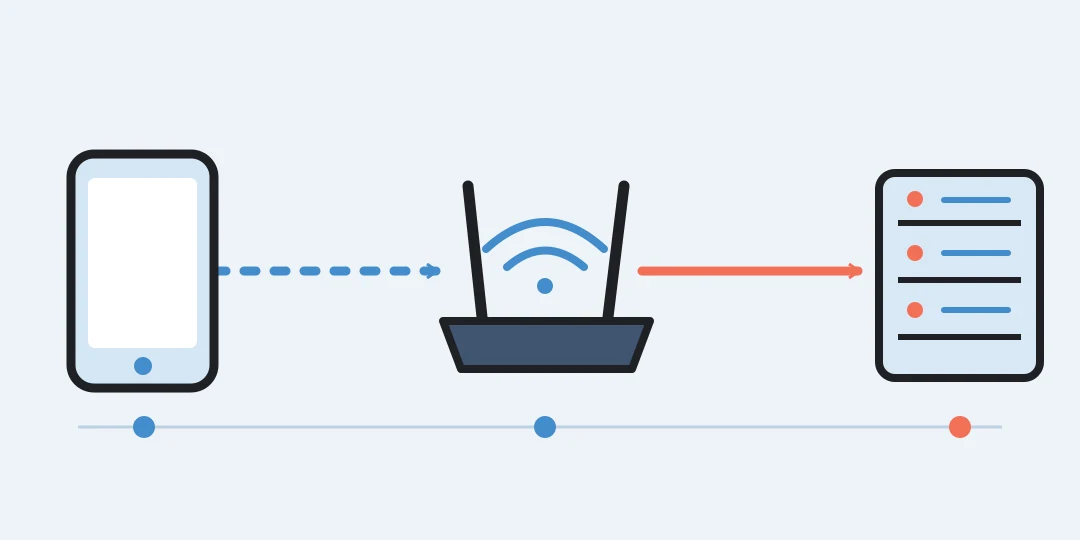
Wi-Fi соединяет телефон и другие устройства с домашним роутером по радиоканалу. Роутер передаёт запрос в сеть провайдера и возвращает ответ. Значок Wi-Fi показывает связь с роутером, но сам по себе не гарантирует доступ в интернет.
Евгений Буянов - автор статьи, основатель проекта, преподаватель МГУ имени М.В. Ломоносова.
Разберём один запрос от нажатия на ссылку до появления страницы, а затем выясним, почему за стеной скорость падает, чем отличаются диапазоны 2,4 и 5 ГГц и как проверить слабое место без покупки нового роутера.
Представьте, что вы сидите на диване с телефоном и открываете страницу с рецептом. Телефон знает название вашей домашней сети и ранее введённый пароль. Он связывается с точкой доступа, которая организует беспроводную локальную сеть. Во многих квартирах она встроена в роутер, поэтому в разговоре точку доступа и роутер называют одним словом.
Телефон разбивает передаваемые данные на небольшие порции. Каждая порция получает служебную информацию, чтобы её можно было доставить нужному устройству и проверить получение. Радиомодуль превращает эти данные в радиосигнал. Антенны роутера принимают его и восстанавливают биты. На пути в интернет роутер отправляет запрос дальше по кабелю и, если он есть, через оптоволоконный терминал, небольшую коробку провайдера, которая принимает сигнал из оптоволокна. Ответ сервера проходит обратный путь: сеть провайдера, роутер, радиоканал, телефон.
Схема выглядит длинной, но важное различие можно запомнить сразу: Wi-Fi обозначает только способ связи устройств в локальной сети, обычно между телефоном и точкой доступа. Интернет лежит за роутером. Можно отключить кабель провайдера и всё ещё отправить файл на домашний принтер по Wi-Fi, если оба устройства продолжают работать в одной сети. И можно иметь исправную линию провайдера, но не поймать Wi-Fi в дальней комнате.
Wi-Fi занимает локальный участок между телефоном и точкой доступа. За роутером запрос проходит через сеть провайдера к серверу сайта, а ответ возвращается тем же путём.
Роутер также помогает нескольким домашним устройствам пользоваться одним подключением. Он направляет данные по назначению: ответ для ноутбука не должен попасть в окно загрузки телевизора. Название сети, которое вы выбираете в телефоне, называют SSID. Оно помогает найти нужную точку доступа, но само по себе не является паролем и не говорит, кто владелец сети. В многоэтажном доме одинаковые названия возможны, поэтому полезно давать своей сети узнаваемое, но не раскрывающее личные данные имя.
Как информация помещается в радиоволну
Радиоволна переносит энергию через пространство. Чтобы передать данные, аппаратура меняет параметры радиосигнала по правилам выбранного режима Wi-Fi; приёмник по этим изменениям восстанавливает последовательность битов. Представьте фонарик, которым условно подают сигналы, только Wi-Fi работает быстрее, использует радиоволны вместо видимого света и гораздо более сложное кодирование. У стены, мебели и других устройств сигнал ослабевает и приходит по нескольким отражённым путям. Приёмнику приходится отличать полезную информацию от шума.
Wi-Fi относится к семейству стандартов IEEE 802.11. Их задача состоит не только в том, чтобы описать радиосигнал, но и в том, чтобы устройства могли договориться, кто и когда передаёт. Несколько телефонов в одной комнате не получают каждый собственный невидимый провод к роутеру. Они делят ограниченный эфир. Оборудование обычно проверяет, свободен ли канал, и при необходимости ждёт. Если порция данных не дошла, её могут отправить ещё раз. Это одна из причин, почему скорость полезного файла ниже числа, которое устройство показывает для самого радиосоединения.
Сравните с разговором за одним столом. Когда говорит один человек, остальные слушают; если все говорят одновременно, сообщение трудно разобрать и приходится повторять. Аналогия помогает понять очередь, но не описывает точную работу протокола: современные версии Wi-Fi умеют распределять ресурс эфира гораздо гибче, а поведение зависит от оборудования и условий.
Поскольку связь двусторонняя, важна не только сила сигнала роутера у телефона. Роутер тоже должен услышать сравнительно слабый передатчик телефона. Поэтому мощный роутер сам по себе не решает любую проблему дальности: если обратный путь плохой, загрузка может тормозить и обрываться. Рекламное обещание «покрывает всю квартиру» следует проверять планом стен и реальным измерением.
2,4 и 5 ГГц: почему у одной сети бывает два диапазона
Гигагерцы в названии диапазона указывают частоту радиоволны, а не скорость интернета. Домашние сети часто работают на 2,4 или 5 ГГц; некоторые новые системы используют также 6 ГГц, если устройство, настройки и правила страны это допускают. Эти числа не следует переводить в мегабиты в секунду: это разные физические величины.
Диапазон 2,4 ГГц часто помогает достать до более дальней комнаты. Но в нём мало пространства для широких неперекрывающихся каналов, а соседние сети и другие бытовые устройства могут создавать помехи. Диапазон 5 ГГц часто предоставляет больше возможностей для быстрой связи вблизи роутера, но через несколько стен сигнал обычно ослабевает сильнее. Федеральная комиссия по связи США описывает именно такой практический компромисс, а не универсального победителя.
Пример: ноутбук стоит в одной комнате с роутером и скачивает большой файл. Здесь 5 ГГц может дать более высокую фактическую скорость, если обе стороны умеют нужный режим. Умная розетка за двумя стенами может увереннее держаться на 2,4 ГГц и не нуждаться в большой скорости. На конкретной кухне результат может отличаться из-за материала стен, соседских сетей и расположения антенн. Выбирайте диапазон проверкой на месте, а не только по цифре в его названии.
На странице настроек роутера иногда видны два названия сети, например одно с суффиксом 5G. В этом контексте 5G обычно означает Wi-Fi в диапазоне 5 ГГц, а не мобильную сеть пятого поколения. Другие роутеры показывают одно имя и сами предлагают устройству подходящий диапазон. Если связь нестабильна, полезно узнать, к какому диапазону подключился именно ваш телефон, прежде чем менять настройки.
Канал внутри диапазона напоминает место на общей дороге. Соседские роутеры могут использовать близкие или совпадающие каналы. Если одновременно передают много устройств, им приходится делить эфир и иногда повторять данные. Автоматический выбор канала часто достаточен. Ручная смена имеет смысл после наблюдения, что проблема возникает именно на Wi-Fi и связана с загруженным каналом, а не после одного медленного сайта.
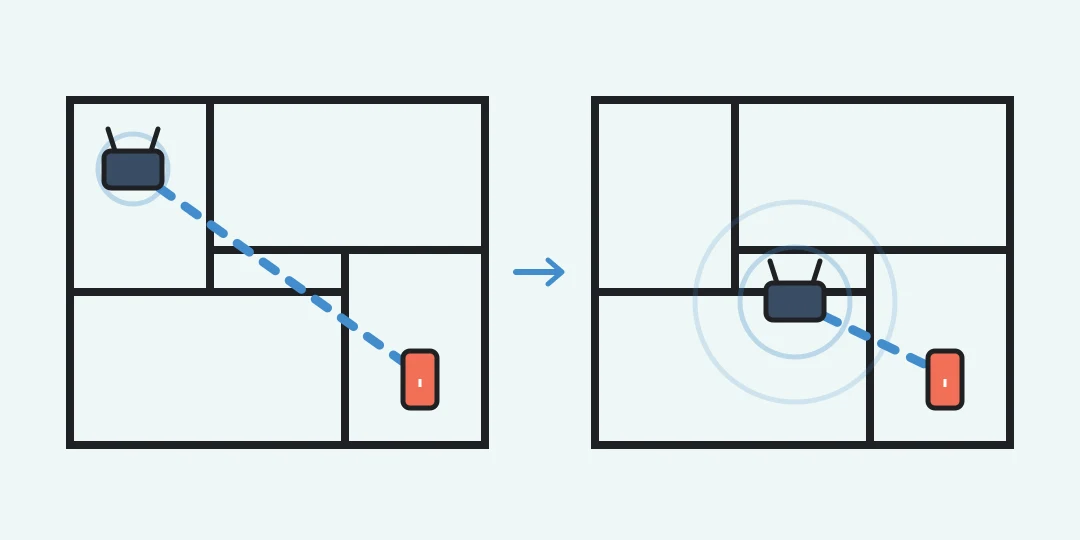
Слева сигнал к дальней комнате проходит через несколько стен; справа более центральное размещение сокращает этот путь. Реальный результат зависит от материала стен и планировки.
Почему «палочки» полные, а страница не открывается
Значок сигнала обычно говорит, насколько уверенно устройство слышит свою точку доступа. Он не измеряет всю дорогу до сайта. У роутера может пропасть связь с провайдером; у провайдера может быть сбой; удалённый сервер способен отвечать медленно. Телефон по-прежнему видит знакомый роутер и рисует полные «палочки». Поэтому первый вопрос в диагностике: работает ли интернет на другом устройстве в этой же сети?
Есть и другая причина: радиообмен надёжен настолько, чтобы держать соединение, но ему не хватает свободного времени и качества для большой передачи. Одно устройство может загружать игру, другое отправлять резервную копию, а соседние сети занимают тот же канал. Связь есть, но полезная скорость скачет. При видеозвонке дополнительно важны задержка и потери: собеседник может зависать даже там, где большой файл в итоге скачивается быстро.
Число «866 Мбит/с» рядом с Wi-Fi в свойствах устройства обычно описывает согласованный режим связи на радиоканале. Оно не равно ни скорости тарифа, ни скорости одного файла. Между этими числами находятся служебные данные, очередь в эфире, возможные повторы, линия провайдера и сервер. Разницу между битами в тарифе и байтами у файла подробно объясняет отдельная статья почему интернет на 100 Мбит/с не скачивает 100 МБ за секунду. Здесь достаточно запомнить: сравнивать можно только одинаковые единицы и один и тот же участок пути.
Если нужно понять, сколько займёт загрузка игры, возьмите устойчивую измеренную скорость именно там, где работает ноутбук, и укажите размер файла в калькуляторе времени передачи файла. Например, для файла 1 ГБ (1000 МБ) и измеренной полезной скорости 50 Мбит/с оценка составляет 160 секунд, или 2 минуты 40 секунд. Выбор запаса в калькуляторе даёт отдельный сценарий, а не обязательную норму потерь Wi-Fi. Если вы уже измерили среднюю скорость самого файла, используйте её без дополнительного условного запаса.
Как проверить проблему без покупки нового роутера
Проверять сеть удобно в порядке от общего к частному. Это занимает меньше времени, чем одновременно менять каналы, тариф и настройки безопасности.
Убедитесь, что проблема повторяется. Откройте несколько обычных сайтов и приложений, попробуйте другое устройство. Если не работает только один сервис, сначала проверьте его, а не разбирайте домашнюю сеть.
Посмотрите на линию провайдера. Проверьте индикаторы роутера и коробки провайдера, если она есть, по их инструкциям. Если интернет пропал на всех устройствах, а локальный Wi-Fi виден, причина может лежать за пределами радиоканала. Позвонить провайдеру с временем сбоя полезнее, чем менять диапазон наугад.
Сравните кабель и Wi-Fi. Подключите ноутбук Ethernet-кабелем к роутеру, если такая возможность есть, и проведите одинаковую проверку в близкое время. Если кабель быстрый, а Wi-Fi рядом с роутером медленный, исследуйте радиоэфир и устройства. Если оба медленные, проверьте тариф, загрузку другими устройствами и линию. Кабельный тест не делает вывод за весь интернет, но убирает один участок из цепочки.
Сравните две точки в квартире. Измерьте скорость рядом с роутером и в проблемной комнате на одном устройстве, с тем же сервером и примерно в одно время. Если ухудшение проявляется только за стенами, перемещение роутера или дополнительная точка доступа могут помочь. Если разница мала, ищите другое узкое место.
Проверьте режимы и конкурирующую нагрузку. Узнайте диапазон, к которому подключилось устройство. Поставьте на паузу большие загрузки, облачную синхронизацию и резервное копирование. Повторите тест. Не делайте вывод по одной минуте: соседский эфир и нагрузка сети меняются в течение дня.
Давайте проведём эту проверку на конкретном примере. Тариф составляет 300 Мбит/с, на ноутбуке у роутера тест показывает около 260 Мбит/с, за двумя капитальными стенами около 35 Мбит/с, а по кабелю снова около 280 Мбит/с. Эти числа условны, но последовательность вывода реальна: линия и роутер способны передать больше, а ухудшение связано с беспроводным участком до дальней комнаты. Начните с переноса роутера выше и ближе к центру квартиры, уберите его из закрытого металлического шкафа, снова измерьте обе точки. Если планировку изменить нельзя, оцените проводную точку доступа или систему из нескольких точек по реальному покрытию, а не по обещанным квадратным метрам.
Теперь изменим один результат: рядом с роутером и по кабелю получается только 40 Мбит/с. Покупка повторителя Wi-Fi не исправит ограничение, которое уже проявляется на проводе. Проверьте загрузки, порт, условия тарифа и связь провайдера. Именно такой контрольный тест отделяет причину от совпадения.
Где поставить роутер и когда нужна вторая точка
Для обычной квартиры разумное начало: поставить роутер ближе к центру используемых комнат, повыше, открыто и вдали от крупных металлических преград. Если связь нужна только в кабинете, ориентируйтесь на путь до кабинета, а не на геометрический центр квартиры. Не прячьте роутер за телевизор, в электрический щиток или под полку с плотной техникой только ради аккуратного вида. Положение антенн и допустимый способ установки проверяйте по инструкции конкретной модели.
Один хороший роутер в неподходящем месте может работать хуже двух доступных точек, соединённых кабелем. Если до дальней комнаты есть Ethernet, отдельная точка доступа там часто лучше повторителя, который сам должен принимать слабый сигнал и тратит часть эфирного ресурса на дальнейшую передачу. Mesh-система может быть удобна там, где кабеля нет, но её узлы всё равно нуждаются в достаточно хорошей связи друг с другом. Если узел поставить в самой мёртвой зоне, ему будет нечего устойчиво передавать дальше.
Перед покупкой запишите проблему конкретно: «на кухне видеозвонок прерывается, в спальне работает», «телевизор буферизует по вечерам», «ноутбук теряет сеть после закрытия двери». Для первой ситуации важнее устойчивость и задержка, для второй полезно сравнить вечер с утренним временем, для третьей проверить положение и стены. Эта запись помогает выбирать решение, а не просто более дорогую коробку.
Что означает пароль Wi-Fi и как защитить сеть
Радиосигнал проходит за пределы квартиры, поэтому сосед может видеть название сети. Пароль нужен, чтобы чужое устройство не подключилось к ней. Шифрование защищает данные радиоканала между вашим устройством и точкой доступа. Для домашней сети FTC советует WPA3 Personal, а если он недоступен, WPA2 Personal. Если роутер предлагает только устаревшие WEP или старый WPA, проверьте обновления и возможность замены оборудования.
Не путайте пароль Wi-Fi с паролем администратора роутера. Первый вводят в телефоне, чтобы подключиться. Второй открывает настройки устройства. Измените стандартный пароль администратора и установите отдельный надёжный пароль сети. Обновляйте программное обеспечение роутера по инструкции производителя или провайдера. Гостевую сеть удобно использовать для посетителей, если ваша модель её поддерживает: гостям не понадобится основной пароль.
Замочек рядом с названием сети не гарантирует, что любой сайт безопасен или что вы подключились именно к своей сети. Он сообщает лишь о режиме защиты радиосоединения, выбранном точкой доступа. Для личных данных важно также внимательно смотреть адрес сайта и использовать защищённые соединения приложений. Если в списке появились две одинаковые сети, проверьте название своего роутера и не подключайтесь автоматически к незнакомой точке.
Короткие ответы
Wi-Fi и интернет: одно и то же?
Нет. Wi-Fi связывает устройство с точкой доступа по радио. Интернет соединяет сети за пределами квартиры. Роутер обычно связывает эти два участка, поэтому в быту они часто работают вместе.
Почему на телефоне интернет есть, а на ноутбуке нет?
Сначала проверьте, подключены ли устройства к одной сети, есть ли доступ к интернету на телефоне именно через Wi-Fi, а не через мобильные данные. Затем перезапустите соединение ноутбука и сравните его рядом с роутером. Если другие устройства работают, причина может быть в настройках или адаптере ноутбука.
5 ГГц всегда быстрее 2,4 ГГц?
Нет. Вблизи роутера 5 ГГц часто даёт больше возможностей для скорости. Через стены дальний 2,4 ГГц может держаться устойчивее. Итог зависит от помещения, соседей и возможностей устройства; сравните оба диапазона в нужной комнате.
Почему скорость в свойствах Wi-Fi выше скорости скачивания?
Свойства обычно показывают согласованный режим радиосвязи. Файл проходит ещё через сеть провайдера и сервер, а часть радиообмена занята служебными данными и повторами. Для оценки времени загрузки нужен доступный полезный поток, а не только число у значка Wi-Fi.
Нужен ли новый роутер, если плохо ловит в дальней комнате?
Не всегда. Сначала измерьте связь у роутера, в дальней комнате и, по возможности, по кабелю. Попробуйте более удачное место для имеющегося роутера. Если препятствия остаются, решением может быть вторая точка доступа или mesh-система, но её узел тоже должен уверенно получать сигнал.
Wi-Fi работает как организованный радиомост внутри дома: устройство и точка доступа обмениваются порциями данных в общем эфире, а роутер передаёт их дальше. Чтобы понять сбой, разделите путь на участки и сравните работу рядом с роутером, за стеной и по кабелю. Тогда становится ясно, нужно ли менять расположение оборудования, разбираться с провайдером или просто перестать сравнивать скорость файла с цифрой радиосоединения.
Есть что добавить?
Напишите своё мнение, комментарий или предложение.